WordPress(ワードプレス)で続けてきたブログを、別の作り方へ引っ越したいと思ったことはありませんか?
でも、自分でプログラムは書けないし、どこを押せばいいのかも分かりません。
私はそう思っていた側の人間です。それでも引っ越しは、AIに頼む文を貼って人が自分で押す所だけ押す形で最後まで進みました。
引っ越し先はAstro(アストロ)という道具です。
完成したページを先に作って置いておく方式で、置き場所はCloudflare Pages(クラウドフレア・ペイジズ)という無料の仕組みです。
先に答えを書きます。人が自分で操作するのはWordPress・GitHub・Cloudflare・ドメイン会社・Search Consoleの画面です。
それ以外の作業はAIに文を貼れば進みます。

WordPressの引っ越しなど専門家に頼まねば無理ではないのか

拙者は文を貼って押す所だけ押したでござる
押す所とはどこのことじゃ
こんな方におすすめ
- WordPressのブログを独自のドメインで続けている方
- サーバー代を減らしたいけれどプログラムは書けない方
- 引っ越しの全体像と自分が押す場所を先に知りたい方
全体像
この記事は11の手順に分かれています。前半は今のブログに一切さわらないので、何度でもやり直せます。後半から本物のドメインに触ります。
引っ越しの流れ
前半(今のブログにさわらない)
準備する
記事を書き出す
運ぶ物を調べる
新しいブログを作る
パソコンの中で確かめる
古いリンクをつなぐ
置き場所に送る
仮の住所で公開する
後半(本物のドメインにさわる)
Cloudflareにドメインを登録する
ドメイン会社で案内係を変える
本物の住所を新しいブログへ向ける
人が押す場所を手順ごとに並べるとこうなります。
| 手順 | 人が自分でやること | 場所 |
|---|---|---|
| 0 | アプリを入れる・アカウントを作る・モデルを選ぶ・許可を押す | Claude・GitHub・Cloudflare |
| 1 | 記事を書き出すボタンを押す | WordPress |
| 2 | 確認の方法を見る | Search Console |
| 3から5 | なし(AIに文を貼るだけ) | - |
| 6 | 置き場所を作る | GitHub |
| 7 | 公開の設定をする | Cloudflare |
| 8 | ドメインを登録する | Cloudflare |
| 9 | 案内係を変える | ドメイン会社 |
| 10 | 本物の住所を向ける | Cloudflare |
用意する物と時間
| 用意する物 | 費用 | 時間の目安 |
|---|---|---|
| Claudeの有料プランとデスクトップアプリ | 契約中のプランの月額 | AIの答えが出るまで1分から10分(私の練習で最長は手順3の約10分) |
| GitHubとCloudflareのアカウント | 0円 | 手順0で作ります |
| Git・Node.js(ノード・ジェイエス) | 0円 | AIが入れます(手順0) |
| 今のブログの管理画面とドメイン会社のログイン | 0円 | 手順9の反映だけはお名前.comの案内で24時間から72時間程度 |
この記事はWindows 11で、2026年10月時点の画面で説明しています。
使ったAIは Claudeのデスクトップアプリ(Codeタブ)で動かしたSonnet 5.5(エフォート中)です。手順7から手順10だけは、エフォート高の会話で試しました。
画面が違った時は、太字にしたボタンの名前で画面の中を探してください。
AIに貼る文はすべてコード枠に入っています。右上のコピーボタンで写せます。〈 〉の所はご自身の物に書き換えてください。
手順0 準備する
いまここ(手順0 → 手順1 → 手順2 → 手順3 → 手順4 → 手順5 → 手順6 → 手順7 → 手順8 → 手順9 → 手順10)
この手順では、AIを動かす場所を作り、AIに必要な道具を入れてもらいます。
-
Claudeの公式サイトからデスクトップアプリを入れてログインします。
-
作業用のフォルダを1つ作ります。名前は半角の英数字にして、blogなどにします。OneDrive(ワンドライブ)が同期するドキュメントやデスクトップの中には作りません。
-
GitHubとCloudflareのアカウントを作ります。どちらも公式サイトの登録ページからメールアドレスで登録し、届いた確認メールのリンクを開けば使えます。プランは0円のもので足ります。
-
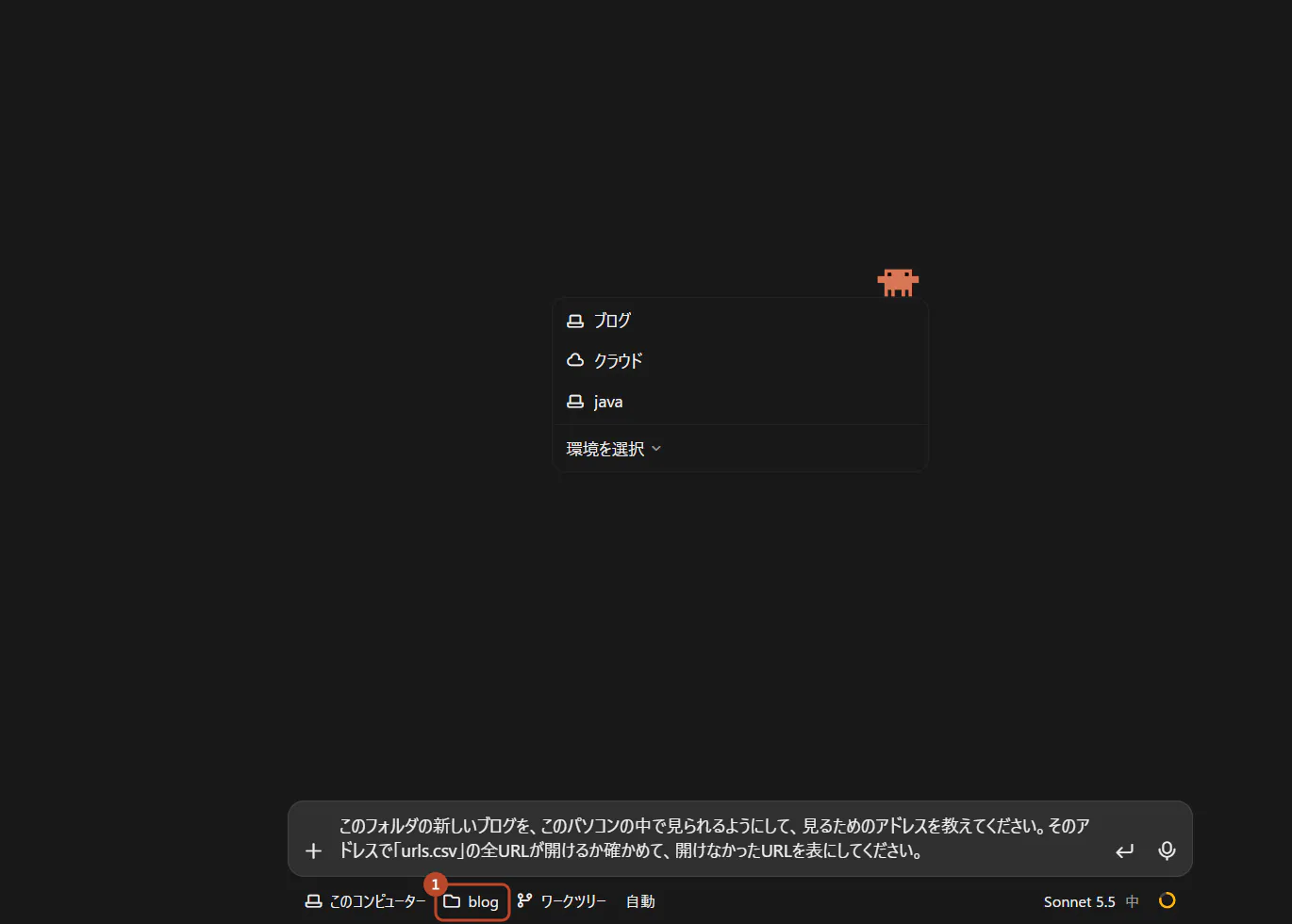
Claudeのデスクトップアプリで、Codeタブの新しいセッションを開きます。環境の一覧で、2番で作ったフォルダをblogのように選びます。
-
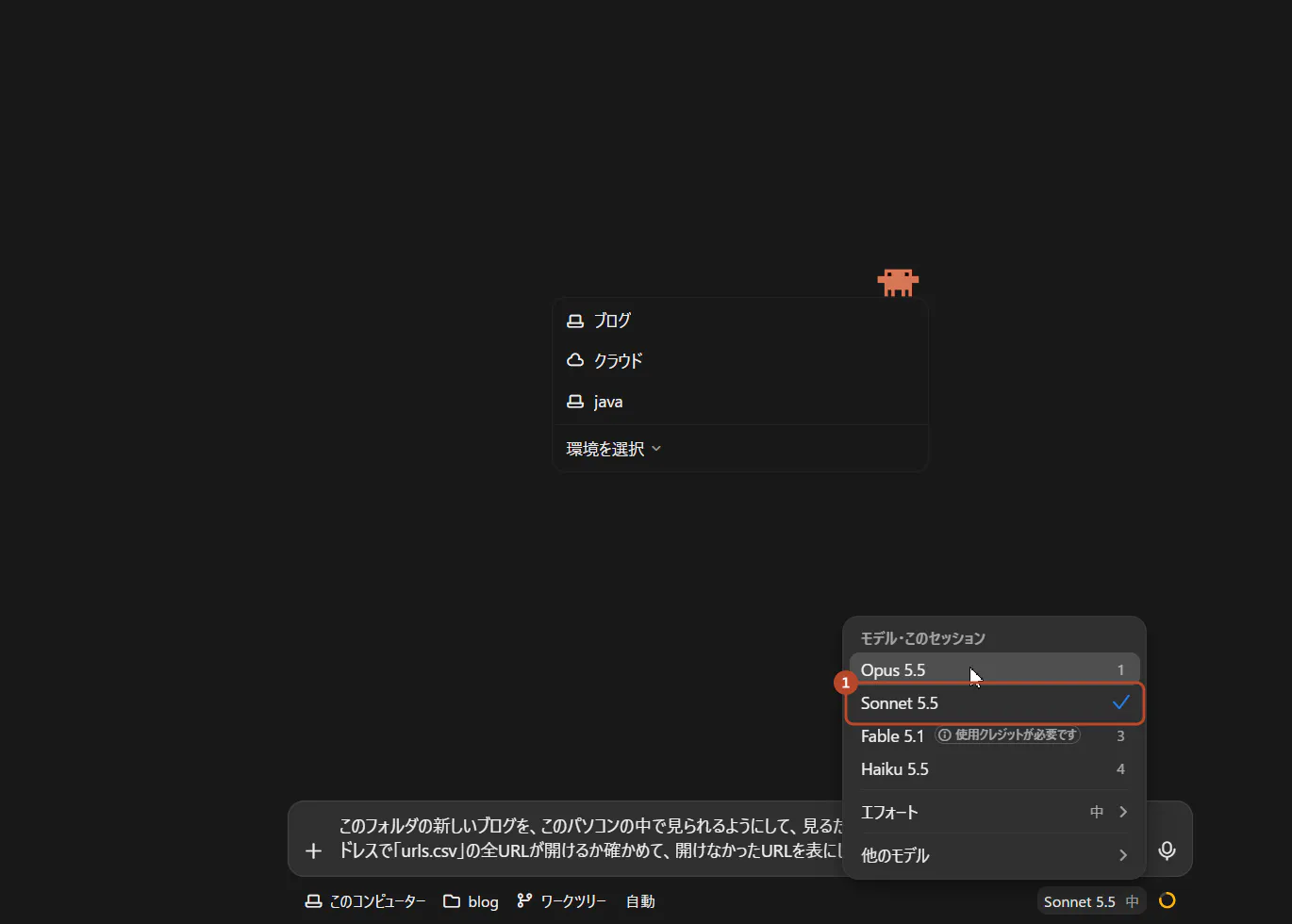
モデルの一覧を開いてSonnet 5.5を選びます。
-
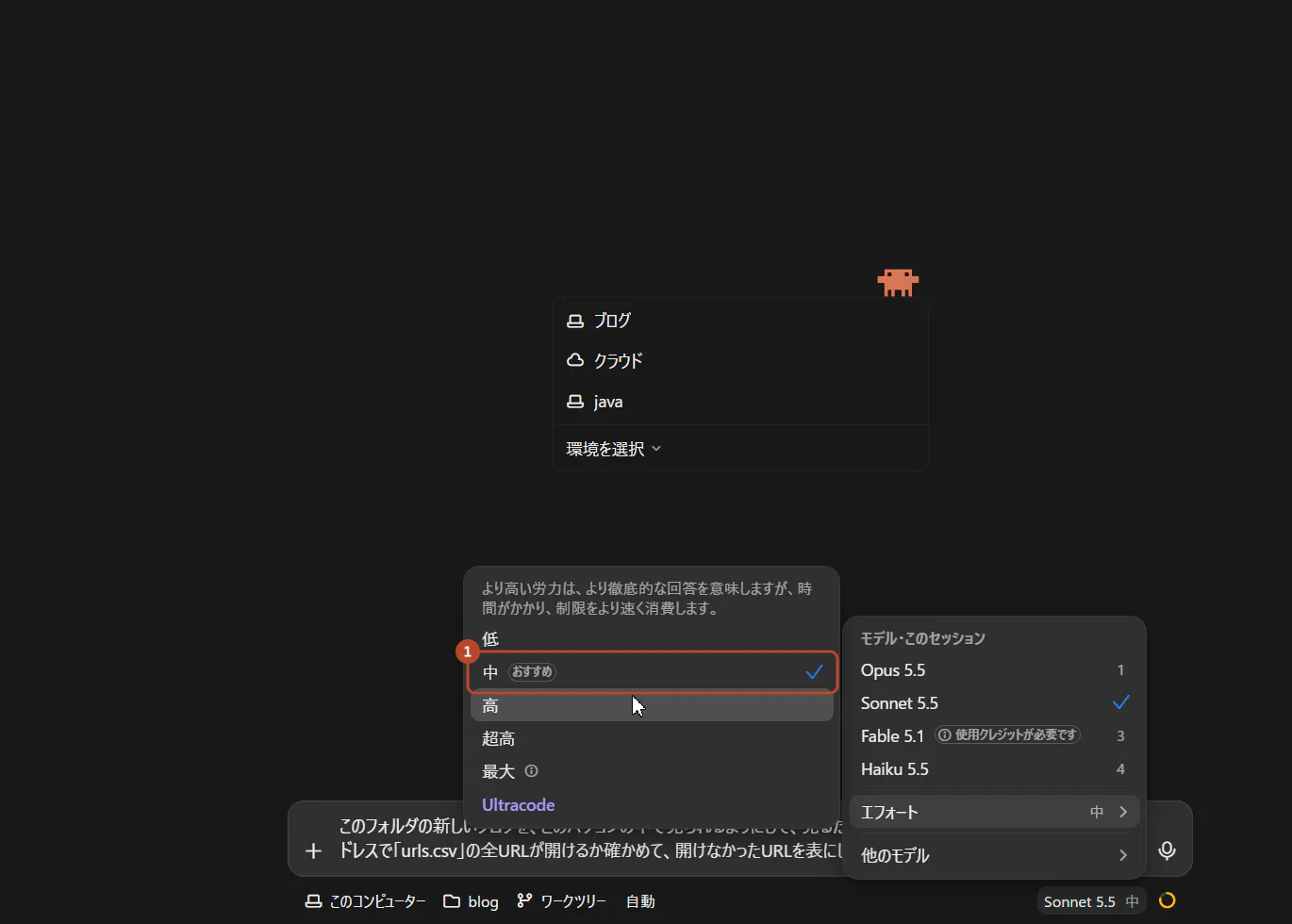
エフォートの一覧を開いて中を選びます。エフォートとはAIがどれだけ時間をかけて考えるかの段階です。
-
入力欄の下にある許可の設定を、この手順だけ「手動」(毎回確認する設定)にします。手順1に進む前に「自動」へ切り替えます。
-
Claudeに次の文をそのまま貼って送ります。
このパソコンでブログを作る準備をしてください。Node.js(LTS版)とGitが入っているか確かめ、入っていなければwingetで入れてください。Gitに名前とメールアドレスが設定されているかも確かめてください(設定は変えないでください)。最後に、それぞれを表で見せてください。
✅ ここまでできたら
AIがNode.jsとGitの版、Gitの名前とメールアドレスが設定済みかを表で答えれば成功です。調べるだけの間は許可の画面は出ませんでした。
私の練習ではGitの名前とメールアドレスが未設定と答えました。
その場合は次の文を続けて貼ります。
Gitは記事の変更履歴を残し、GitHubへ送るための道具で、その履歴に名前とメールアドレスが付きます。
メールアドレスにはGitHubの設定のEmailsに出る、noreplyで終わるアドレスを入れます。Emailsは、GitHubの右上のアイコンからSettingsを開くと左のメニューにあります。
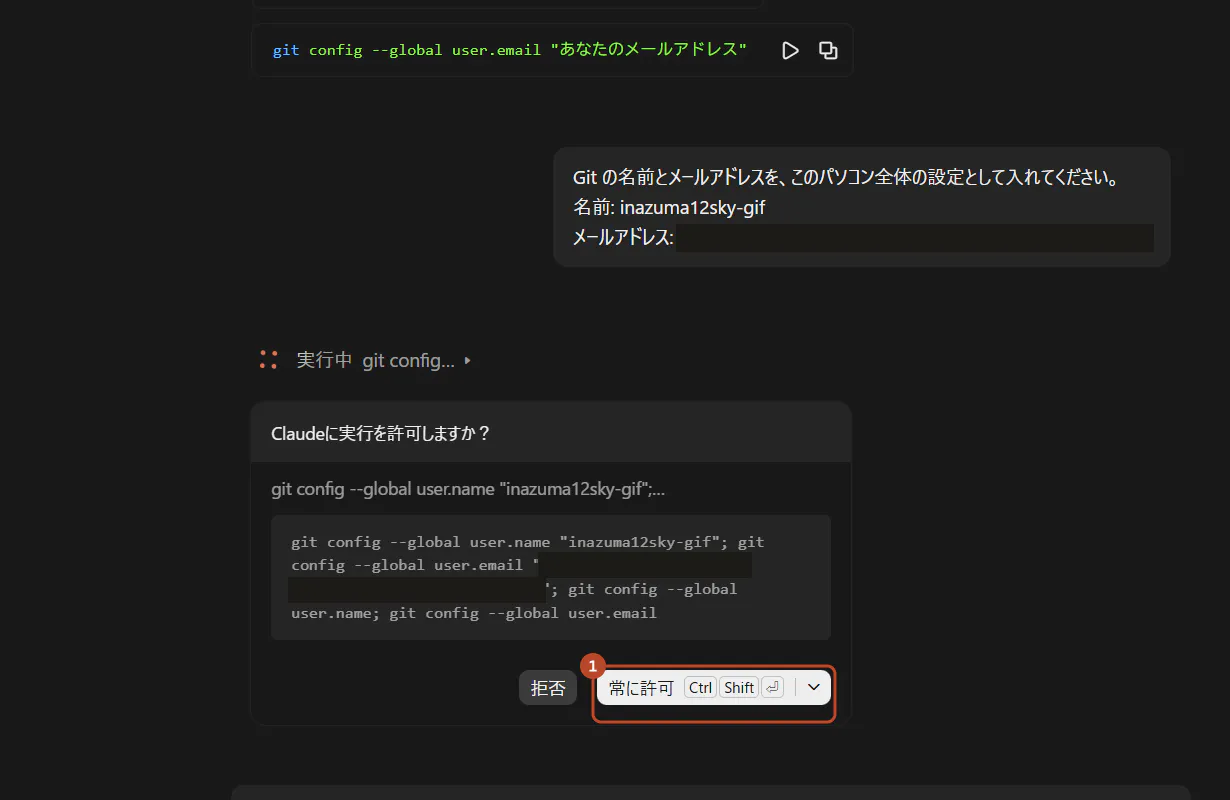
Gitの名前とメールアドレスを、このパソコン全体の設定として入れてください。
名前: 〈GitHubのユーザー名〉
メールアドレス: 〈GitHubの設定のEmailsに出る、noreplyで終わるアドレス〉設定を書き換える操作なので許可の画面が1回出ました。常に許可を押します。
⚠ つまずいたら
AIの答えに赤い行(エラー)が出た時は、その行をそのままコピーして貼り「直してください」と頼みます。
私の練習で手順0の頼む文は直さずに通りました。
手順1 WordPressの記事を書き出す
いまここ(手順0 → 手順1 → 手順2 → 手順3 → 手順4 → 手順5 → 手順6 → 手順7 → 手順8 → 手順9 → 手順10)
この手順では、今のブログの記事・画像・固定ページを1つのファイルに書き出します。ここは人が押します。
-
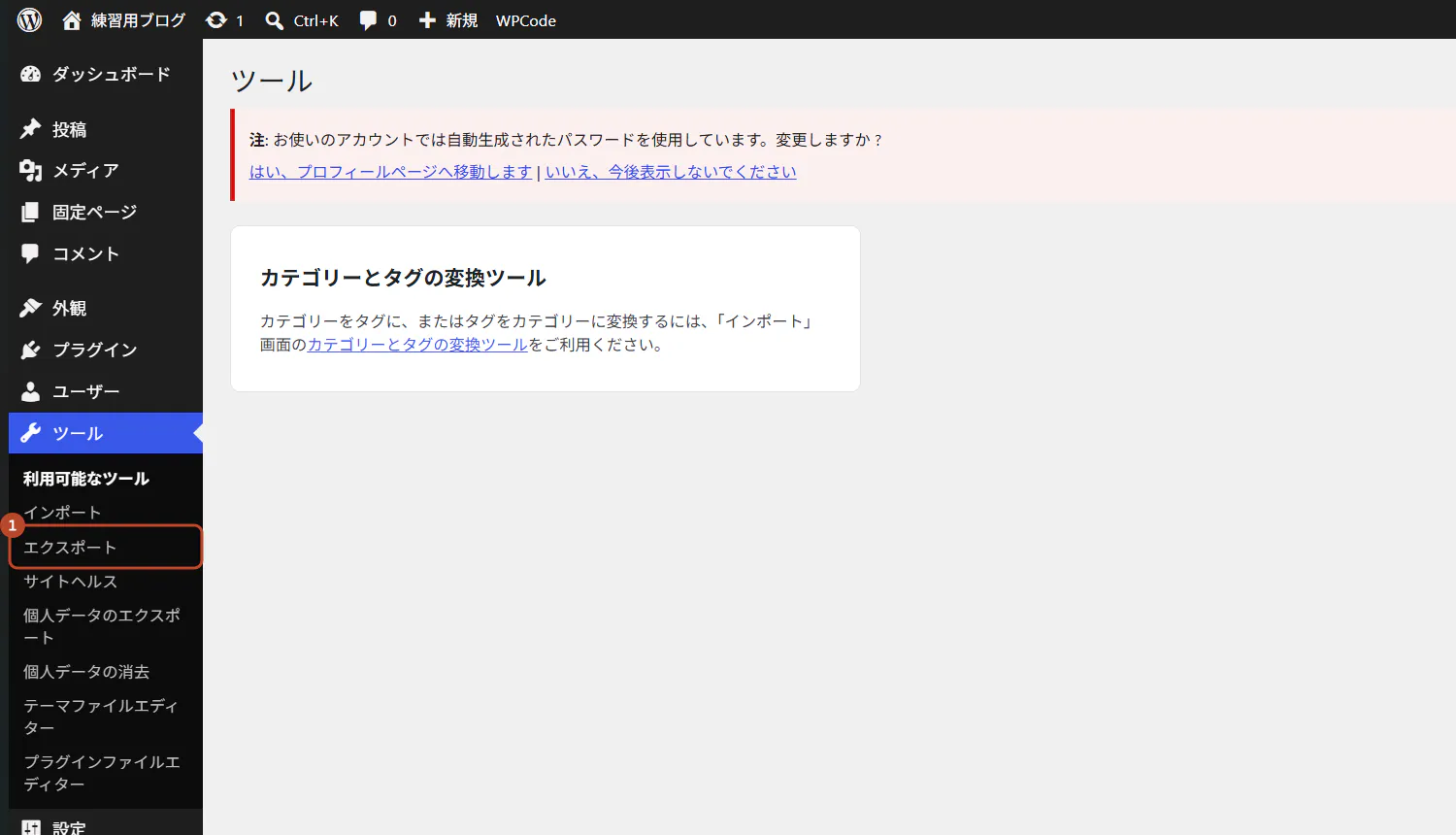
WordPressの管理画面を開き、左のメニューのツールにあるエクスポートを開きます。
-
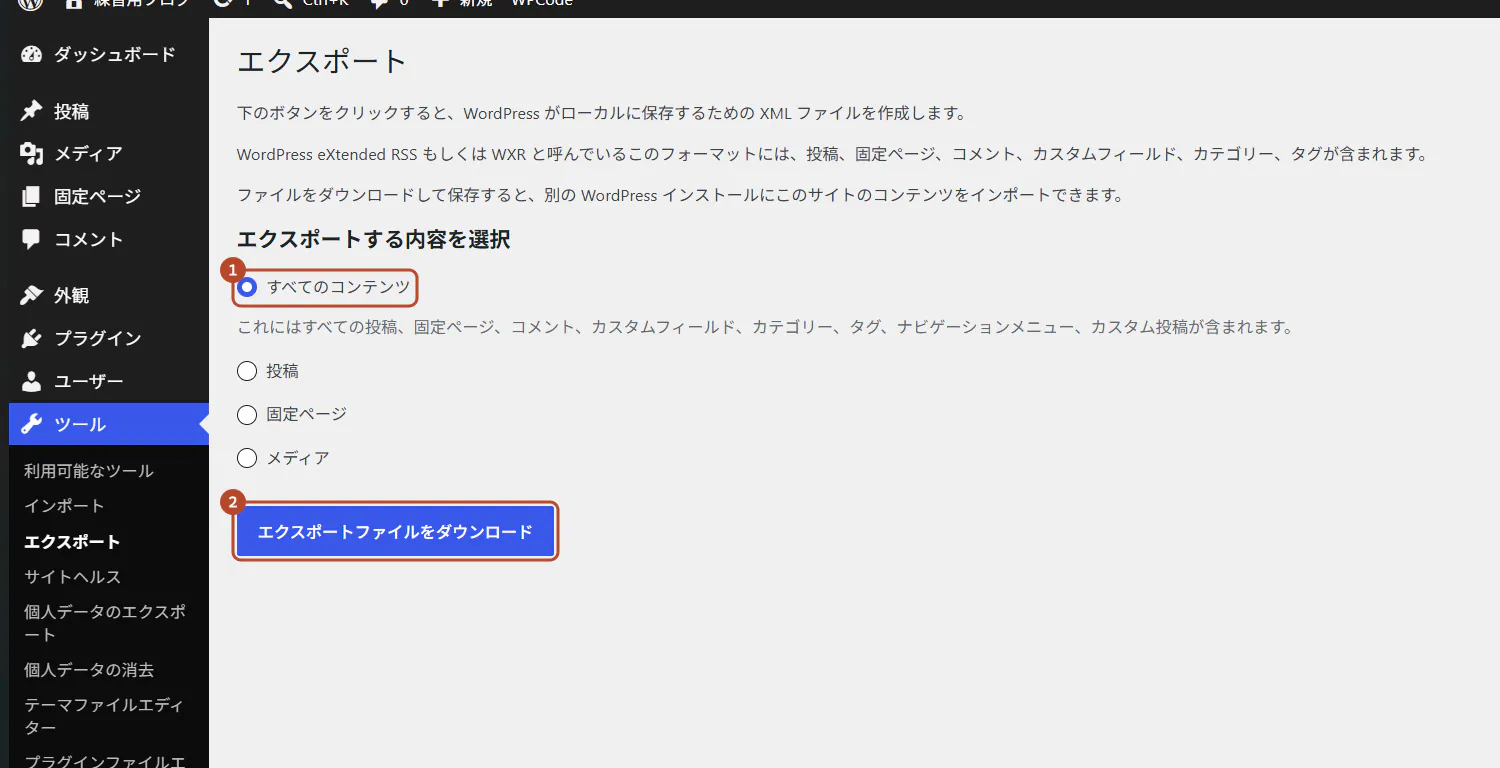
①のすべてのコンテンツを選び、②のエクスポートファイルをダウンロードを押します。
-
ダウンロードしたファイルをAIに作業フォルダへ移してもらいます。Claudeに次の文をそのまま貼って送ります。
ダウンロードフォルダにある、名前にWordPressが入った.xmlのファイル(いちばん新しい物)を、このフォルダへ移してください。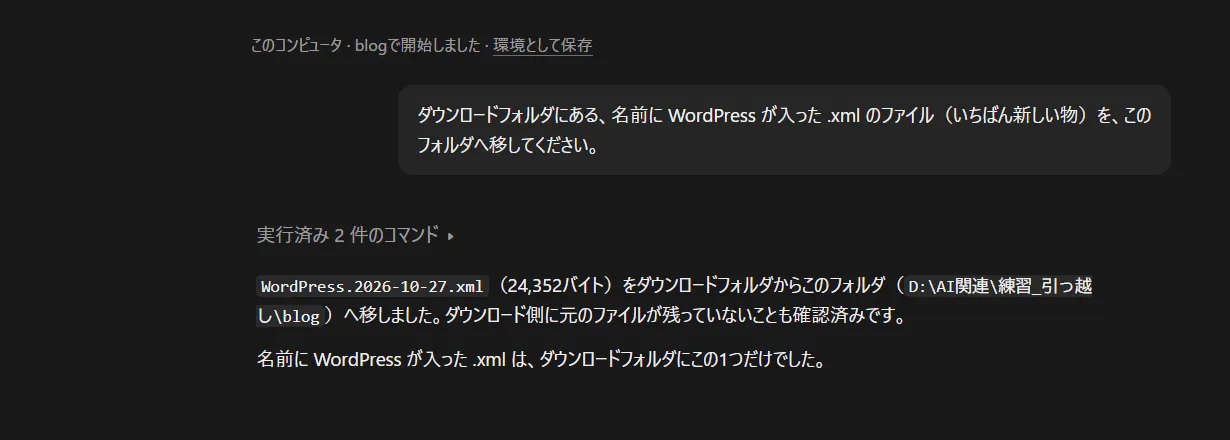
✅ ここまでできたら
AIがxmlファイルを作業フォルダへ移したと答えれば成功です。
ファイル名は〜.WordPress.〈日付〉.xmlの形です。
私の練習では約1分でした。
手順2 運ぶ物を書き出す
いまここ(手順0 → 手順1 → 手順2 → 手順3 → 手順4 → 手順5 → 手順6 → 手順7 → 手順8 → 手順9 → 手順10)
この手順では、今のブログにあって新しいブログに無いと困る物(計測のタグ・広告のタグ・Search Consoleの確認のタグなど)をAIに調べて表にしてもらいます。
この手順に出る言葉を先に説明します。urls.csvは今のブログの全URLを並べた一覧表、MXレコードはメールの届け先の設定、所有権の確認のタグはSearch Consoleにこのブログの持ち主だと示す印です。
-
Claudeに次の文をそのまま貼って送ります。
〈 〉の所はご自身のブログのアドレスに書き換えます。私のブログのアドレス: https://〈あなたのブログのアドレス〉/ このブログを引っ越します。引っ越しの前に、今のブログから新しいブログへ運ぶ必要がある物を調べて、このフォルダに2つのファイルを作ってください。 1. 「運ぶ物.md」: 次を表にする。 - 正式な住所はwwwつきか、つかないか - アクセス解析の計測タグ、広告のタグ、Search Consoleの所有確認のタグ - ads.txtとrobots.txtの中身 - 記事と固定ページのURLの形、記事の数 - お問い合わせフォームの種類(新しいブログでも動くか) - このドメインのメールの宛先の設定(MXレコード)が何を指しているか 2. 「urls.csv」: 今のブログの全URL(記事・固定ページ・カテゴリ・タグ・日付の一覧・feed・サイトマップ・ads.txt)と、それぞれを開いた時の結果。 Search Consoleの所有確認がタグ以外の方法(HTMLファイルなど)かもしれない時は、私がSearch Consoleのどの画面で確かめればよいか教えてください。 今のブログは見るだけにして、何も変えないでください。 -
AIの答えの中にある、Search Consoleで確かめる画面の案内に従ってSearch Consoleを開き、左のメニューの設定から所有権の確認を開きます。
画面の①に出ている確認の方法が、AIの表に書かれた所有確認の方法と同じか確かめます。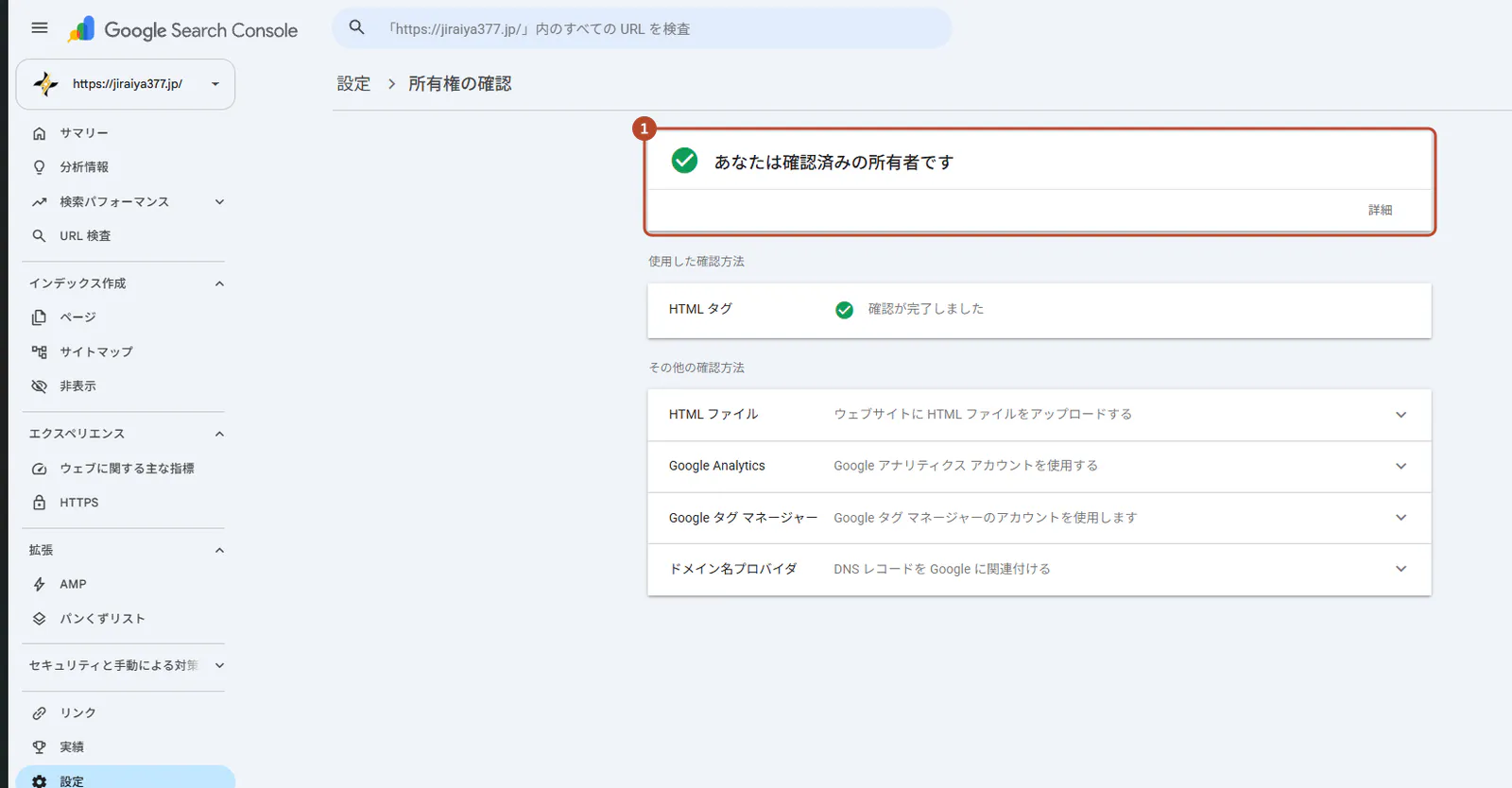
✅ ここまでできたら
作業フォルダに運ぶ物.mdとurls.csvができれば成功です。
私の練習では約3分で表が12行と全URLの一覧が33件できました。
⚠ つまずいたら
私の本番の引っ越しではアクセスを数える計測タグを、新しいブログに入れ忘れました。この表はそれを防ぐための手順です。
経緯は引っ越しの体験記WordPressからAstroへ 引っ越すと安くなる?1か月の得と損に書きました。
独自ドメインのメールを使っている方は、手順2の答えにあるメールの宛先の設定を見て、先にメールの移し方を決めてください。
メールの引っ越しは別の記事に書いています。
手順3 新しいブログを作って記事を移す
いまここ(手順0 → 手順1 → 手順2 → 手順3 → 手順4 → 手順5 → 手順6 → 手順7 → 手順8 → 手順9 → 手順10)
この手順では、AIにAstroで新しいブログを作ってもらい、記事・画像・固定ページを移してもらいます。
人が押す画面はありません。
-
Claudeに次の文をそのまま貼って送ります。
〈 〉の所はご自身のドメイン(example.comのような形で、https://は付けません)に書き換えます。私のドメイン: 〈あなたのドメイン〉 このフォルダにあるWordPressの書き出しファイル(.xml)から、Astroで新しいブログを、このフォルダの直下に作ってください。 - 見た目はAstro公式のブログのひな形を使い、サイトの住所は上のドメインにしてください。 - 記事・固定ページ・画像をすべて移し、URLは「urls.csv」と同じにしてください。 - 「運ぶ物.md」に書いたタグとファイル(ads.txt・robots.txt)を入れてください。 - WordPress専用の飾りの書き方([ ] で囲んだ指定)は、新しいブログで同じように見える書き方へ変えてください。変えられなかった物は一覧にしてください。 - 最後に、Cloudflare Pagesに入れる設定(ビルドのコマンド・出力のフォルダ・ルートのフォルダ)を表にしてください。
✅ ここまでできたら
AIが最後にCloudflare Pagesに入れる設定を表で答えれば成功です。私の練習では約10分でした。答えは次の形でした。
フレームワークのプリセット: Astro
ビルドのコマンド: npm run build
出力のフォルダ: dist
ルートのフォルダ: 空欄のまま
環境変数: NODE_VERSION = 22
この表は手順7で使うので控えておいてください。
⚠ つまずいたら
頼んでいない動きをAIがすることがあります。私の練習ではGitの記録を始める操作(git init)と、ダークモードで文字が読めない所の修正をAIが勝手にしていました。
どちらも作業フォルダの中だけの変更で、そのまま手順7まで進めました。
WordPress専用の飾りの書き方が多い方は、「変えられなかった物の一覧」に注意してください。
私の本番のブログでは古い記事24本で、123か所に飾りの指定が文字のまま残りました。
手順4 自分のパソコンで確かめる
いまここ(手順0 → 手順1 → 手順2 → 手順3 → 手順4 → 手順5 → 手順6 → 手順7 → 手順8 → 手順9 → 手順10)
この手順では新しいブログをこのパソコンの中でだけ開いて、全URLが開けるかをAIに確かめてもらいます。
-
Claudeに次の文をそのまま貼って送ります。
このフォルダの新しいブログを、このパソコンの中で見られるようにして、見るためのアドレスを教えてください。そのアドレスで「urls.csv」の全URLが開けるか確かめて、開けなかったURLを表にしてください。 -
AIが答えたアドレス(私の練習では
http://localhost:4321)を、ブラウザのアドレス欄に入力して開きます。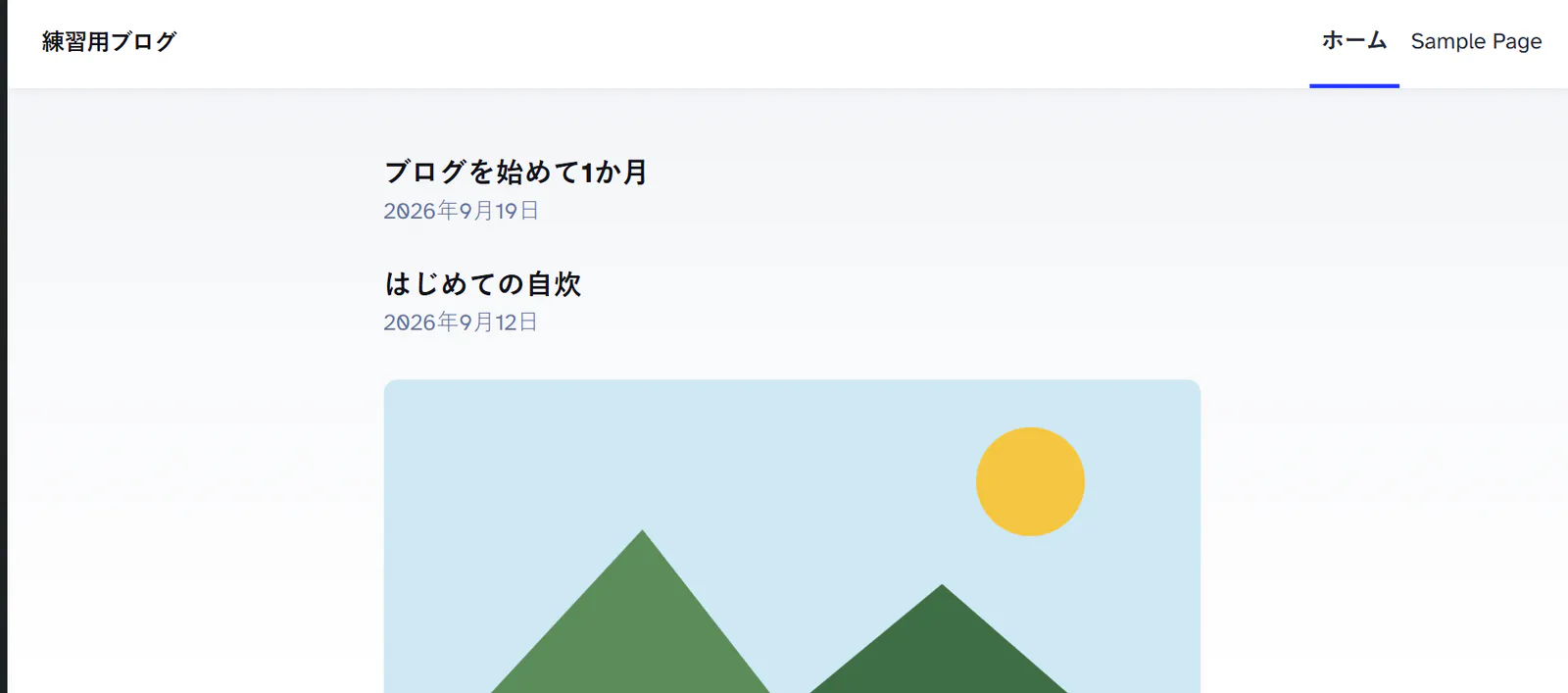
✅ ここまでできたら
記事の一覧と記事1本が開き、AIが開けなかったURLの表を出せば成功です。
私の練習では約1分でした。
localhost(ローカルホスト)は、このパソコンの中だけで見られる住所です。他の人には見えません。
確かめ終わっても、ブログを見せる仕組みはパソコンの中で動いたままです。止めたい時はClaudeに「見るために動かしているものを止めてください」と頼みます。
⚠ つまずいたら
この時点で表に不一致が出るのは普通です。
私の練習では古い形のリンクや転送がパソコンの中では効かないと出ました。
手順5と手順7で作って確かめます。
AIが書く件数も鵜呑みにしないでください。
私の練習ではAIが「12件が期待どおりにならなかった」と書きましたが、表の行は10行でした。
数ではなく表の中身を見ます。
手順5 古いリンクをつなぐ
いまここ(手順0 → 手順1 → 手順2 → 手順3 → 手順4 → 手順5 → 手順6 → 手順7 → 手順8 → 手順9 → 手順10)
この手順では、古い形のリンク(記事の番号で開くリンクなど)から新しいブログの同じ記事へ着くように転送をAIに作ってもらいます。引っ越し先のURLが同じでも、古い形のリンクが残っていると開けなくなるためです。
-
Claudeに次の文をそのまま貼って送ります。
「運ぶ物.md」の「URLの形」を見て、古い形のリンク(記事の番号で開くリンクや、/amp/ で終わるリンク)があれば、新しいブログでも同じ記事に着くように転送を作ってください。Cloudflare Pagesで動く形にしてください。作るのはこのフォルダの中のファイルだけで、Cloudflareの設定は変えないでください。作った転送の一覧は「運ぶ物.md」に書き足してください。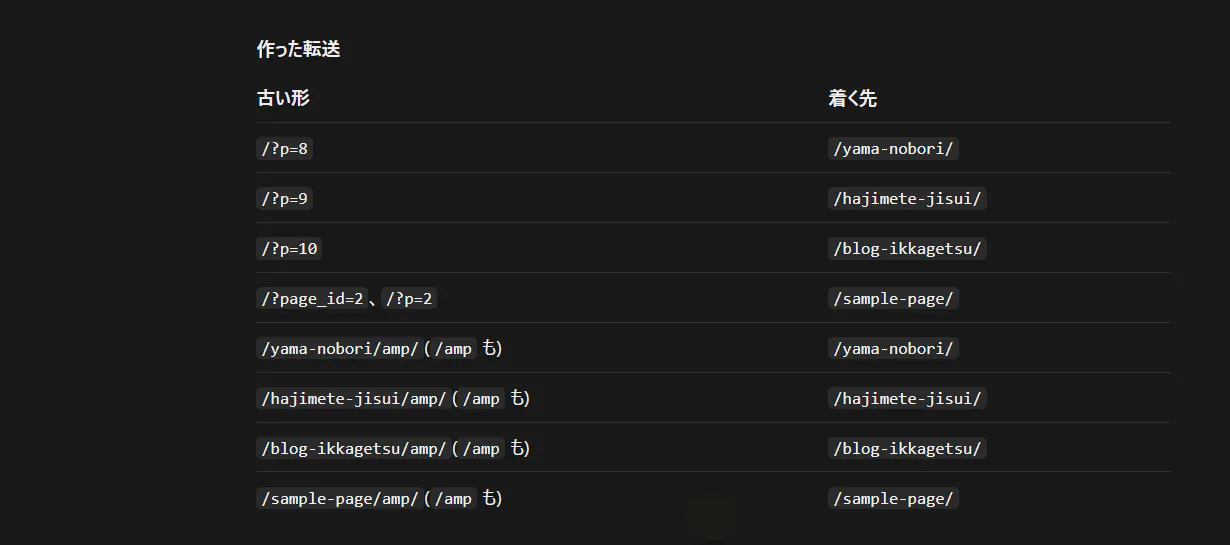
✅ ここまでできたら
AIが作った転送の一覧を表で答えれば成功です。私の練習では約2分でした。
この時点ではパソコンの中で確かめただけです。公開した後の確認は手順7で行います。
⚠ つまずいたら
手順3と手順4でAIは「番号で開くリンクは、転送の設定ファイルでは作れない」と答えていました。
この手順の頼む文に「Cloudflare Pagesで動く形にしてください」と書いたところ、小さなプログラム(Cloudflare Pages Functions)で作ってくれました。
手順6 GitHubに送る
いまここ(手順0 → 手順1 → 手順2 → 手順3 → 手順4 → 手順5 → 手順6 → 手順7 → 手順8 → 手順9 → 手順10)
この手順では、新しいブログのファイルをGitHub(ギットハブ)という置き場所に送ります。Cloudflareはこの置き場所からブログを公開します。ここで人が置き場所を作ります。
-
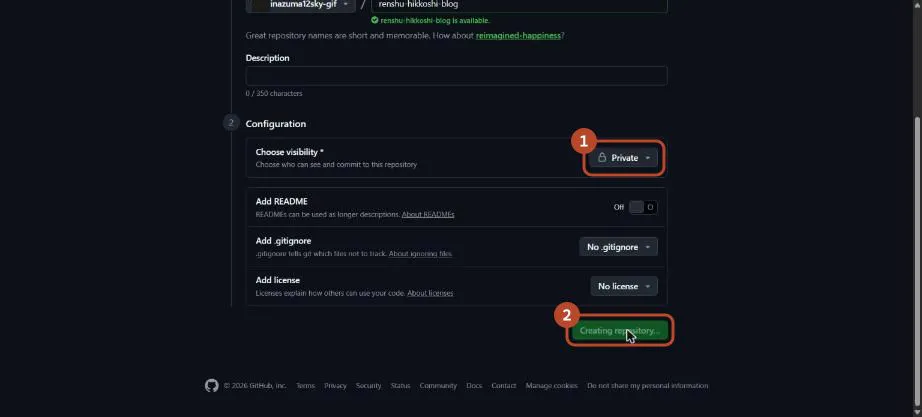
GitHubで新しい置き場所を作ります。名前(半角の英数字、blogなど)を入れ、①のPrivate(非公開)を選び、②のCreate repositoryを押します。README(説明書き)は付けません。
-
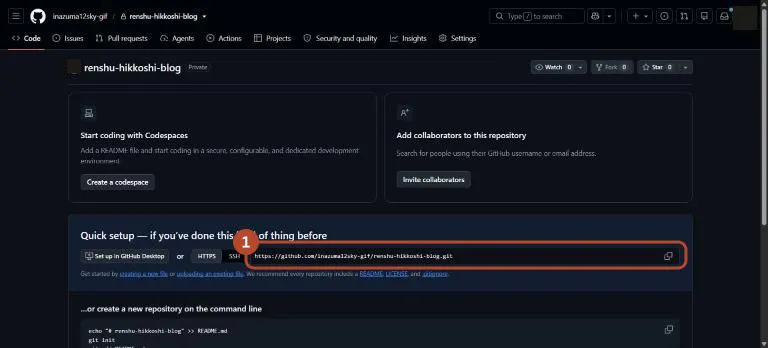
できた置き場所の画面で、①のアドレスをコピーします。
-
Claudeに次の文をそのまま貼って送ります。
〈 〉の所はコピーしたアドレスにします。GitHubに作った非公開の置き場所: https://github.com/〈あなたのユーザー名〉/〈置き場所の名前〉 このフォルダの新しいブログを、上の置き場所へ送ってください。 - WordPressの書き出しファイル(.xml)と「運ぶ物.md」「urls.csv」は送らないでください。 - パスワードや鍵などの秘密のファイルも送らないでください。 - 強制的に上書きする送り方はしないでください。
✅ ここまでできたら
GitHubの置き場所の画面にファイルが並び、.xmlと運ぶ物.mdが無ければ成功です。
⚠ つまずいたら
AIが送信を断った時だけ、その会話の入力欄に自分で許可の一文を打ちます。断られずに送れたなら、この作業は要りません。打った文の形は次のとおりです。
許可します。〈置き場所のアドレス〉をoriginとして登録しmainを送ってください。originとmainは、そのまま打ちます。
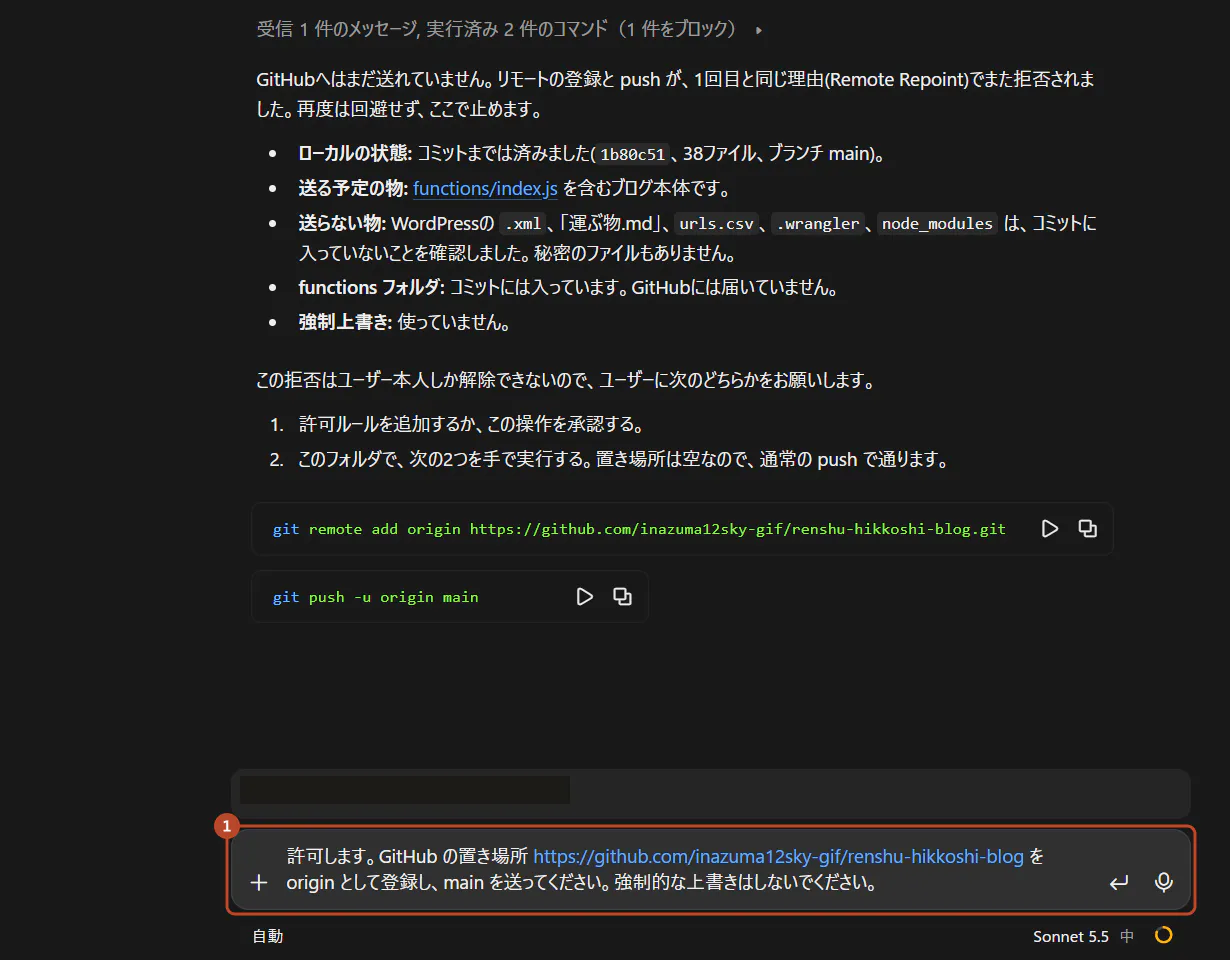
しくじり
- はずだった自動の設定にしておけば送信まで止まらず進むはずだった
- 実際は置き場所の登録と送信を2回断られて先へ進めなかった
- 次から断られたらその会話の入力欄に自分で許可の一文を書く
手順7 仮のアドレスで公開する
いまここ(手順0 → 手順1 → 手順2 → 手順3 → 手順4 → 手順5 → 手順6 → 手順7 → 手順8 → 手順9 → 手順10)
この手順では、Cloudflare Pagesで新しいブログを仮のアドレス(〜.pages.dev)に公開します。ここまでは本物のドメインに触りません。
-
Cloudflareにログインして、ブログのドメインを入れているアカウントに入っているか確かめます。
アカウントが2つある方は特に注意してください。私の練習では別のアカウントに入ったまま進めてしまい、GitHubの置き場所の一覧が出ませんでした。ブログ側のアカウントへ切り替えると一覧が出ました。
-
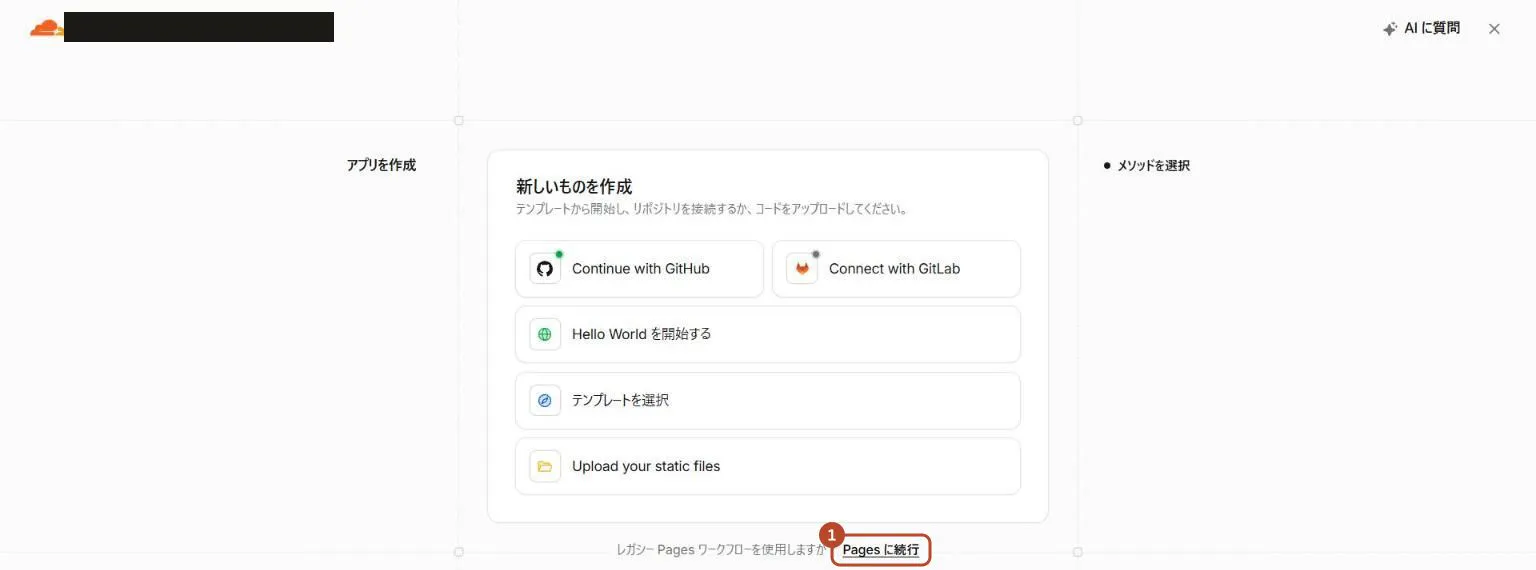
CloudflareのダッシュボードでWorkers & Pagesを開き、新しく作るボタンを押します。「新しいものを作成」と出る画面で、①のPages に続行を押します。
-
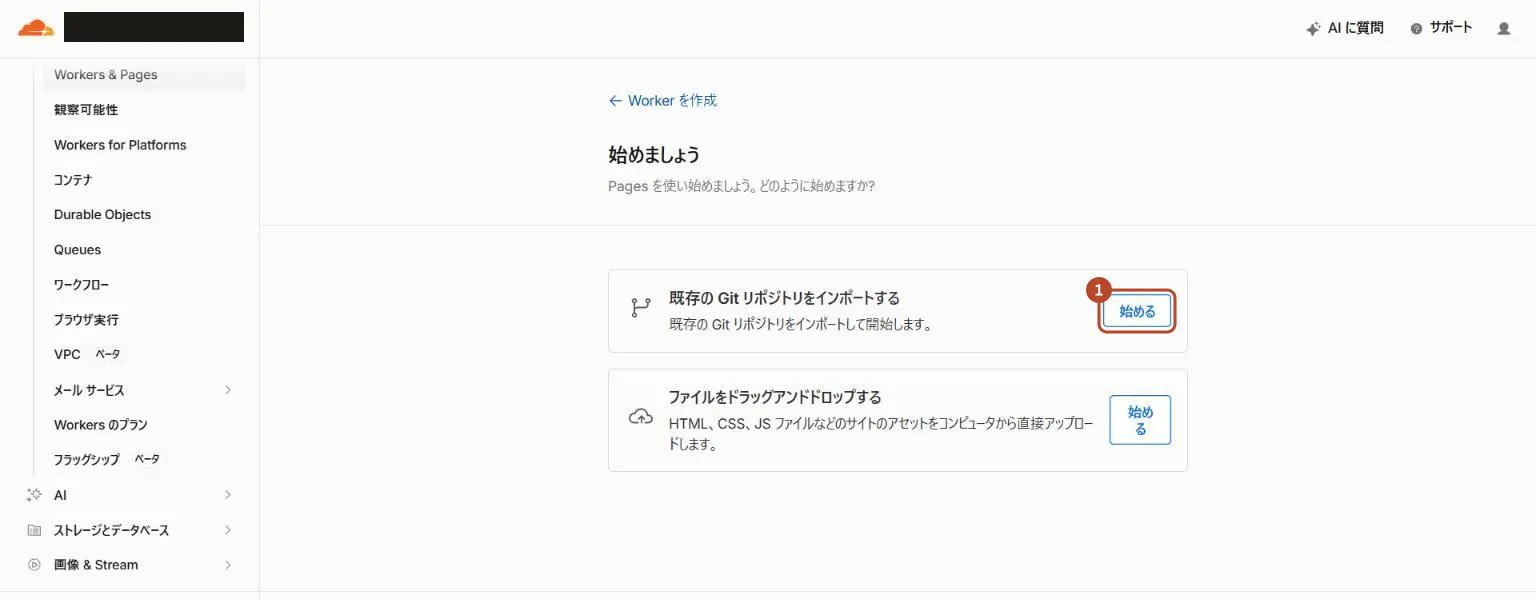
始めましょうの画面で、「既存のGitリポジトリをインポートする」の①始めるを押します。
-
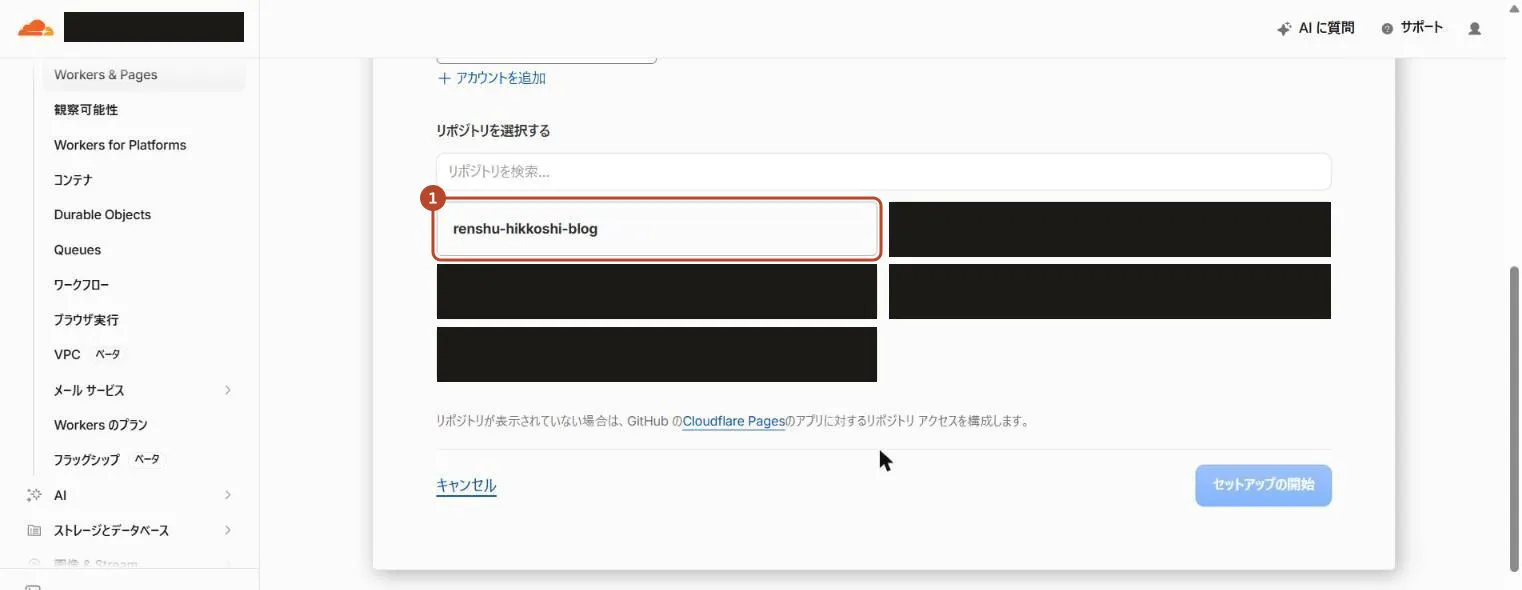
リポジトリを選択の画面で、①の手順6で作った置き場所を選びます。
-
ビルドの設定の画面で、手順3でAIが答えた表の値を入力します。
①のフレームワークプリセットにAstro、②のビルドコマンドにnpm run build、③の出力ディレクトリにdistを入れます。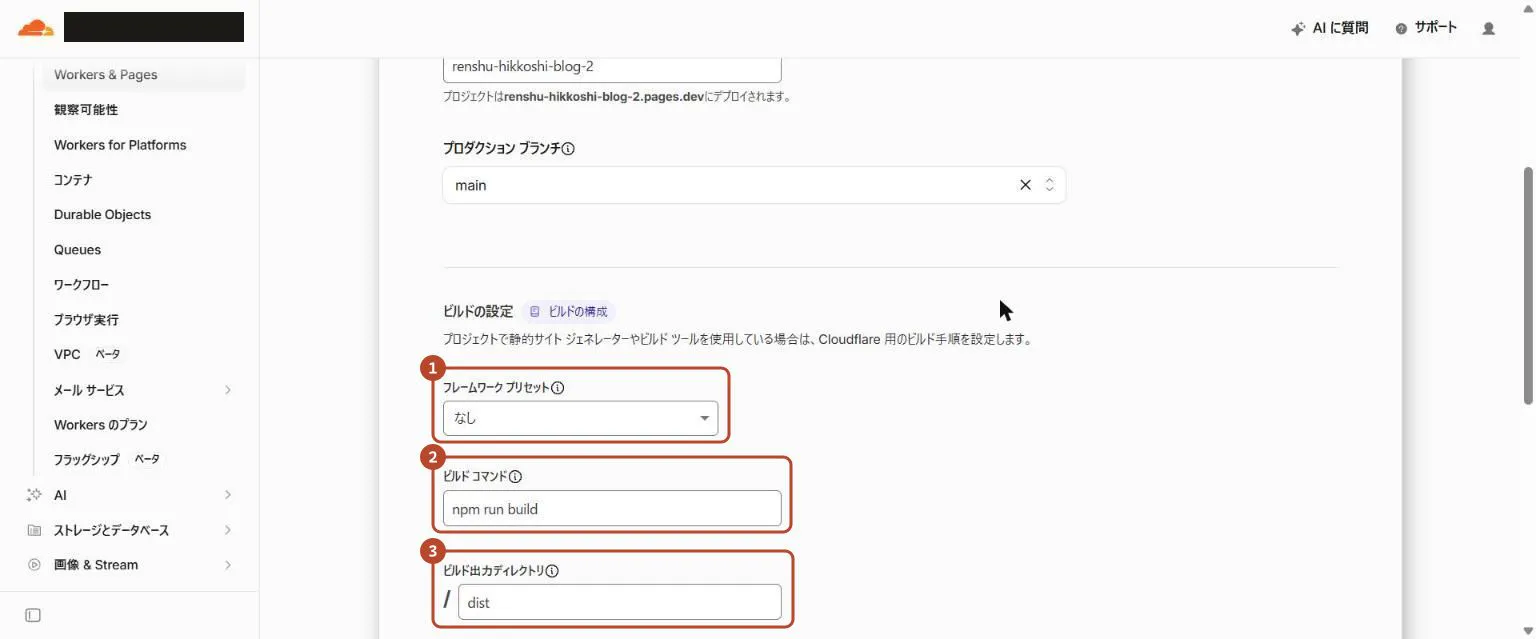
-
環境変数に、①の名前
NODE_VERSIONと②の値を入れ、③の保存してデプロイするを押します。
②の値には22.23.4を入れます。手順3の表では22でしたが、Astro 7は22.23.4以上の版を求めるので、私の撮り直しでも22.23.4を入れました。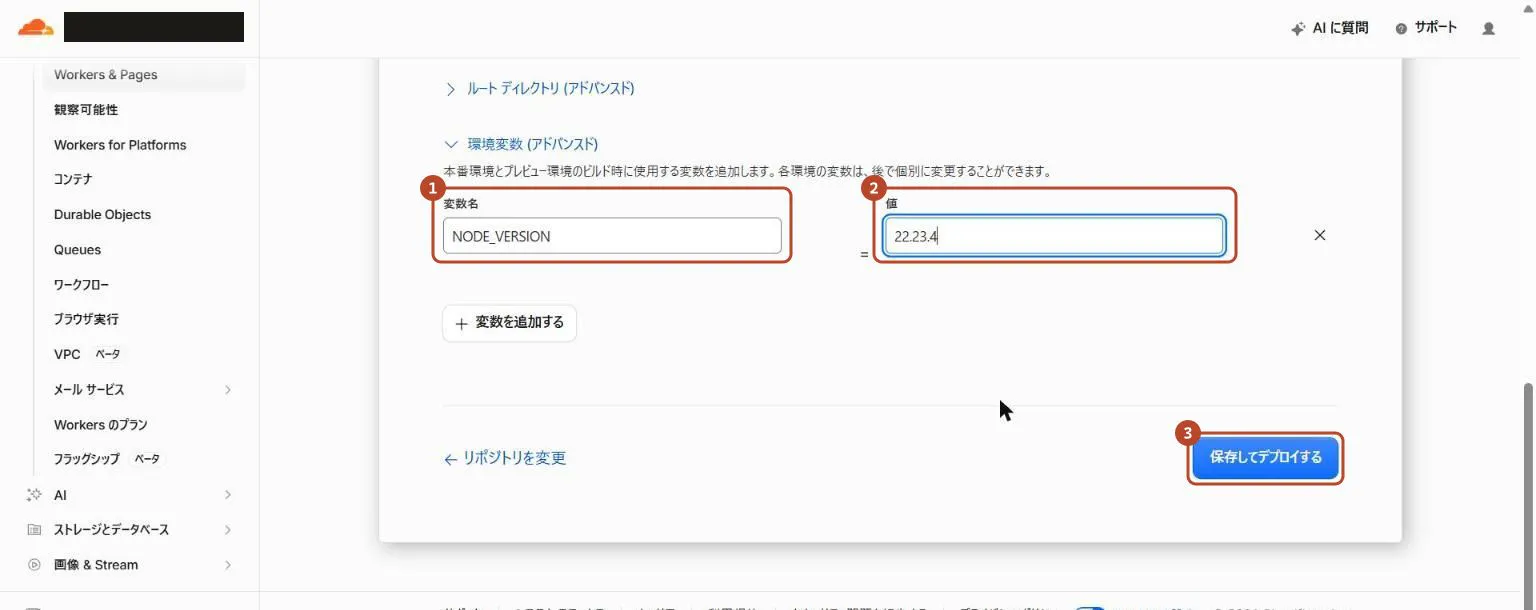
-
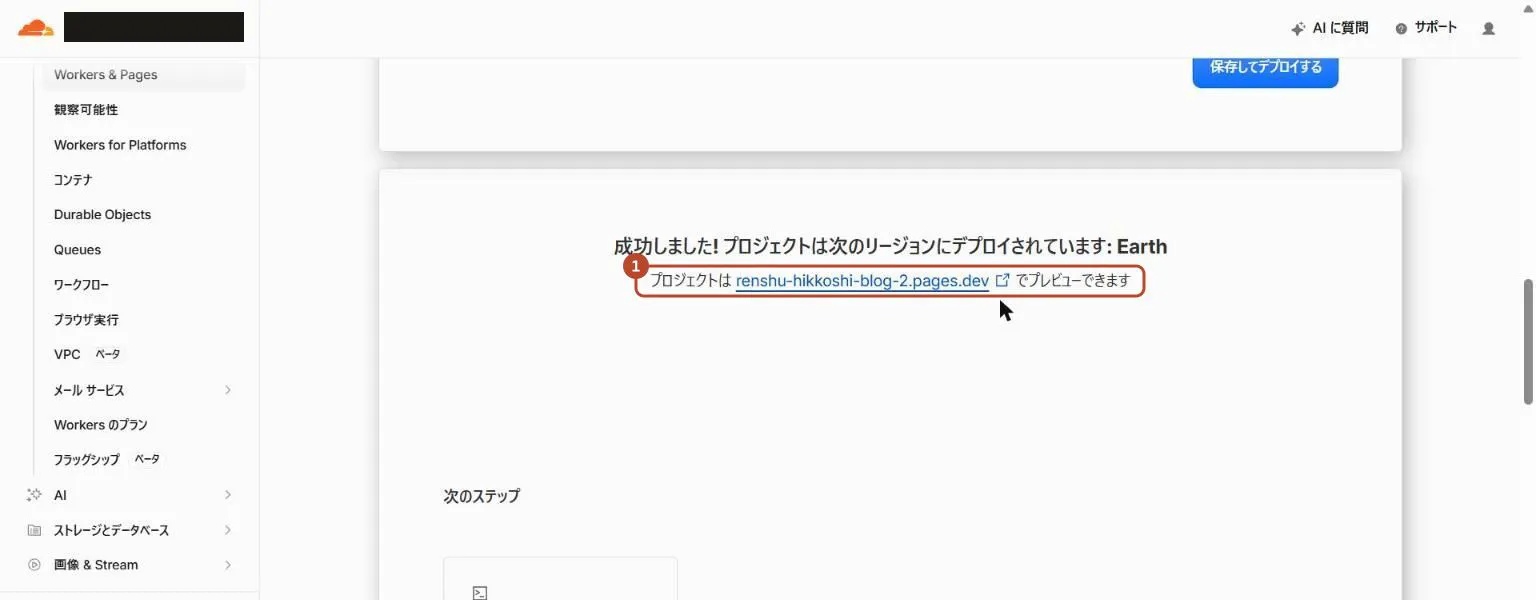
数十秒待つと成功しましたと出ます。①の公開された仮のアドレスを開きます。
-
Claudeに次の文をそのまま貼って送ります。
〈 〉の所はご自身のドメインと仮のアドレスに書き換えます。私のドメイン: 〈あなたのドメイン〉 新しいブログの仮のアドレス: https://〈仮のアドレス〉.pages.dev/ この仮のアドレスで、次を確かめて表にしてください。 - 「urls.csv」の全URLが開けるか、転送されるか - 古い形のリンクが正しい記事へ転送されるか - ads.txtの中身が今のブログと同じか - 「運ぶ物.md」のタグが全部入っているか - ページに書かれた正式な住所(canonical)とサイトマップが、仮のアドレスでなく私のドメインになっているか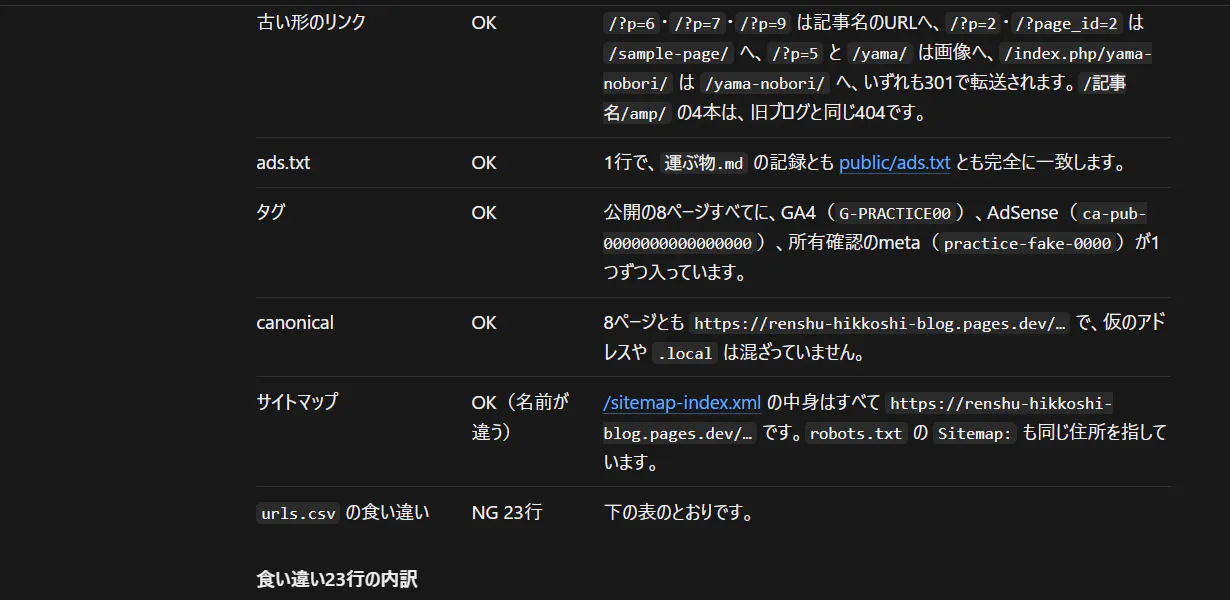
✅ ここまでできたら
仮のアドレスでブログが開き、AIの表で古い形のリンクの転送・ads.txt・タグがOKと並べば成功です。
ビルドは約40秒でした。AIの答えは約3分でした。
⚠ つまずいたら
この頼む文には「設定は変えないでください」と書いていません。
私の練習ではAIが答えの最後に「修正して再確認しますか」と聞いてきました。
直してほしい時は直す内容を書いて返事をします。
私は下書きのページが開けてしまう1件と、サイトマップの転送を直してもらいました。
私の練習には本物のドメインが無いので、「私のドメイン」と「仮のアドレス」に同じ文字列を入れました。
ドメインの違いを見分ける確認は練習では行えていません。
手順8 Cloudflareにドメインを登録する
ここから本物のドメインに触ります。ただしこの手順ではまだブログは切り替わりません。切り替えが始まるのは手順9です。手順2の答えで独自ドメインのメールが旧サーバーを指していた方は、先にメールを移してください。
いまここ(手順0 → 手順1 → 手順2 → 手順3 → 手順4 → 手順5 → 手順6 → 手順7 → 手順8 → 手順9 → 手順10)
この手順では、ドメインの案内係(DNS)の設定を今のままCloudflareに写し取ります。まだ何も切り替わりません。
この手順の画面は引っ越しが済んだ後の私の本番です。
練習では独自ドメインを買わなかったので、登録の画面そのものは撮れていません。
-
引っ越しの前に、今の案内係の一覧(DNSの設定やDNSレコードという名前の画面です)をドメイン会社かレンタルサーバーで開き、種類・名前・値を1行ずつ書き写します。戻す時に使う旧サーバーのIPアドレスも書き写します。引っ越しが済むとその値は画面から消えます。
-
Cloudflareのダッシュボードで、ドメインを追加するボタン(英語表示ではAdd a domain)を押し、ドメイン名を入れます。プランは0円のFreeを選びます。
-
案内係の一覧を、1番で書き写した一覧と同じにします。全部を「DNS only」(灰色の雲)にします。「DNS only」とは、Cloudflareを通さず元の行き先へそのまま案内する設定です。一覧の「プロキシステータス」の欄が「DNSのみ」になっていれば灰色の雲で、「プロキシ済み」のオレンジの雲は押して切り替えます。Email RoutingとDNSSECは有効にしません。
-
ネームサーバーが2つ表示されます。次の手順で使うので書き写します。登録後はDNSの設定にも出ます。
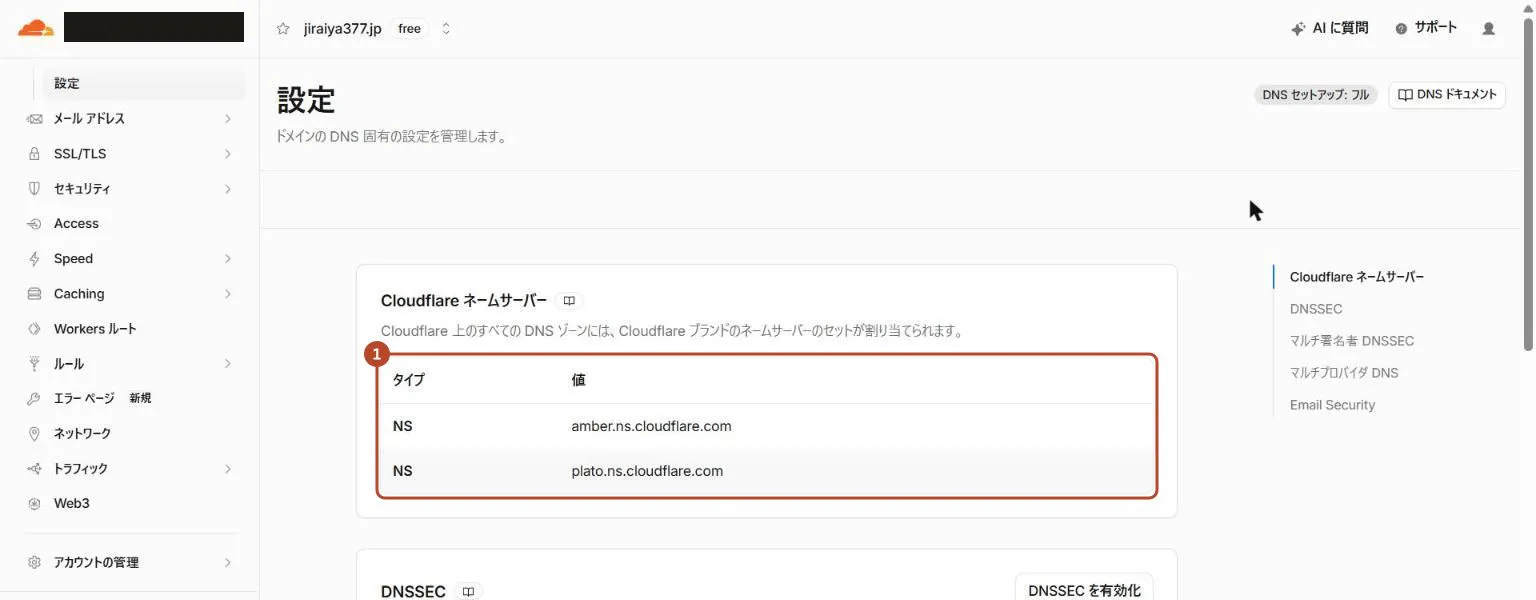
-
Claudeに次の文をそのまま貼って送ります。
〈 〉の所は書き写した値に書き換えます。私のドメイン: 〈あなたのドメイン〉 Cloudflareのネームサーバー: 〈1つ目〉 と 〈2つ目〉 今のDNSの一覧(画面から書き写した物): 〈種類・名前・値を1行ずつ〉 Cloudflareにドメインを登録しました。上の一覧と、今のネームサーバーの答えと、Cloudflareのネームサーバーの答えを名前ごとに比べて、違いを表で見せてください。このドメインでDNSSECが有効になっていないかも確かめてください。今の旧サーバーのIPアドレスも表に書いてください(戻す時に使います)。どの設定も変えないでください。
✅ ここまでできたら
Cloudflareの一覧が書き写した一覧と同じ件数になり、AIの表で名前ごとの値が一致していれば成功です。
画面はこのような一覧になります。
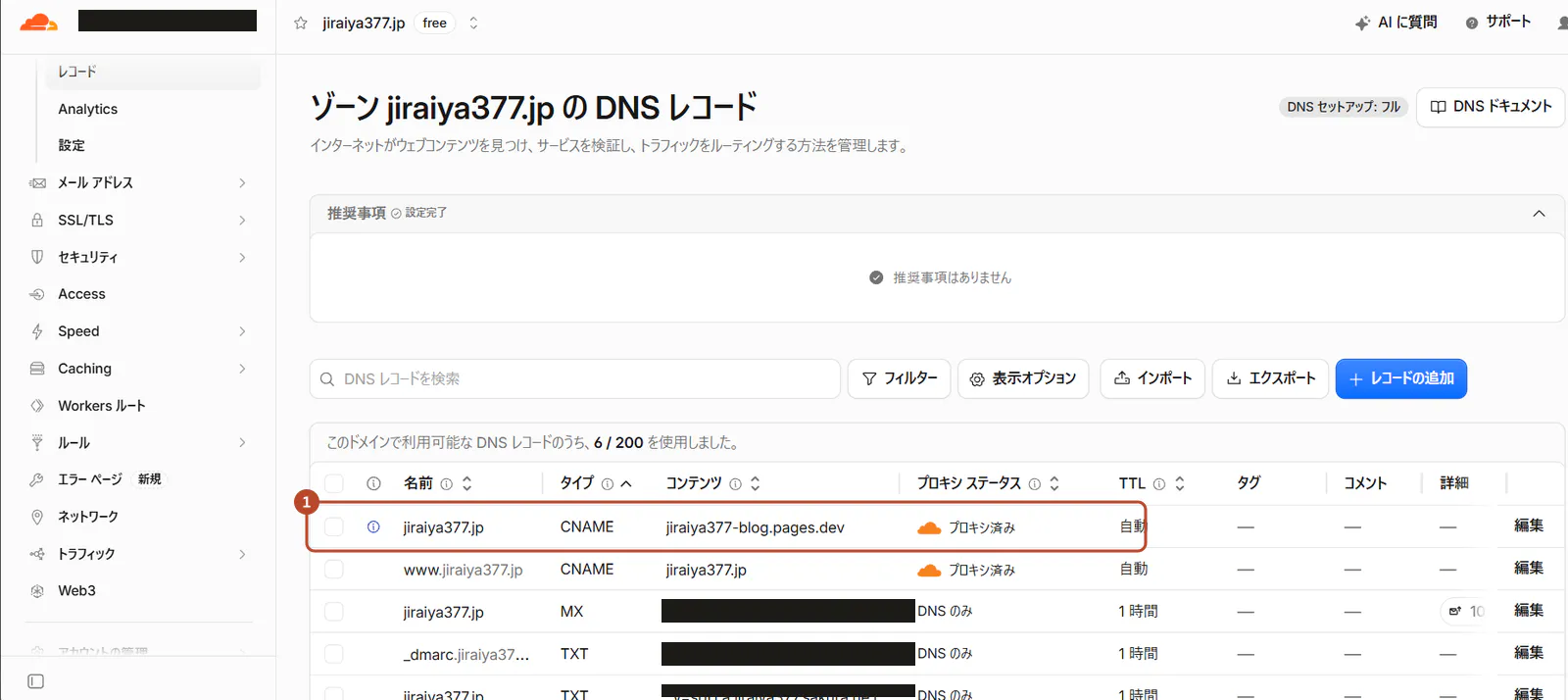
⚠ つまずいたら
引っ越しの時の私の一覧では、取り込んだ種類AとCNAMEの9件が、最初から「オレンジ雲」になっていました。
全部を「DNS only」に直してから進めました。メールの署名(DKIM)の行は、自動の読み取りでは見つからないので手入力しました。
私の本番でこの頼む文を試した時は引っ越し後の状態だったので、AIの答えの旧サーバーのIPは、戻す時の値として使えませんでした。
IPは引っ越しの前に自分で書き写してください。
手順9 ドメイン会社でネームサーバーを変える
いまここ(手順0 → 手順1 → 手順2 → 手順3 → 手順4 → 手順5 → 手順6 → 手順7 → 手順8 → 手順9 → 手順10)
この手順では、ドメイン会社で案内係の場所をCloudflareの2つに変えます。ここが本物の切り替えの入口なので、人が押します。
画面はお名前.comの例です。
この手順の画面も引っ越しが済んだ後の私の本番です。
変更を確定する「確認」の先の画面は押すと本番が書き換わるため、撮れていません。
-
お名前.com Naviにログインし、メニューのネームサーバー設定を開きます。他のドメイン会社では、「ネームサーバー変更」や「ネームサーバー設定」という名前の項目を探します。
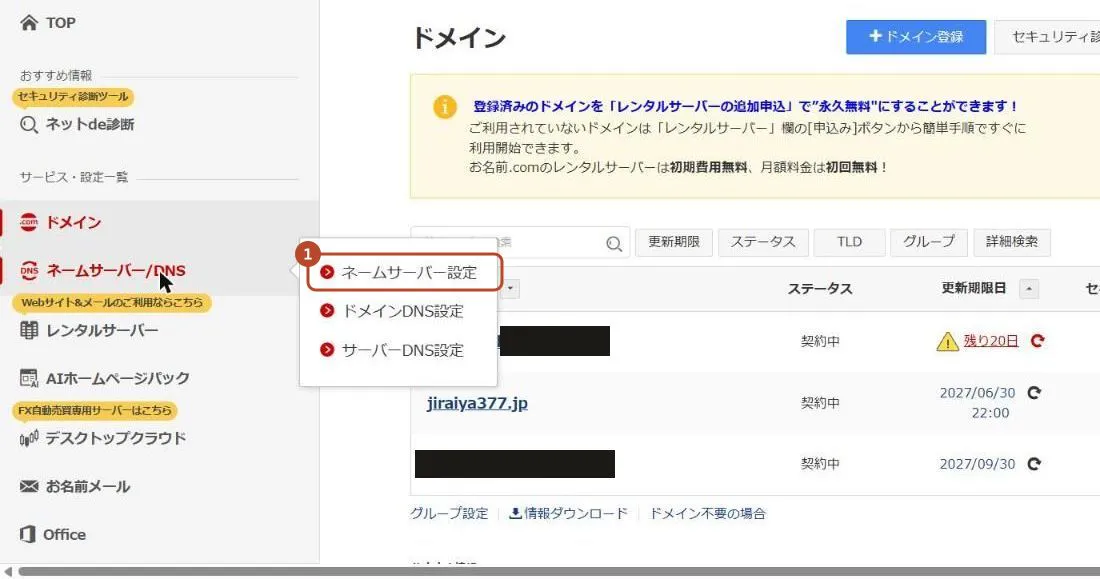
-
対象のドメインだけ①のチェックを入れます。②の現在のネームサーバー情報(私のドメインではその他と出ています)を押すと、今のネームサーバーを見られます。
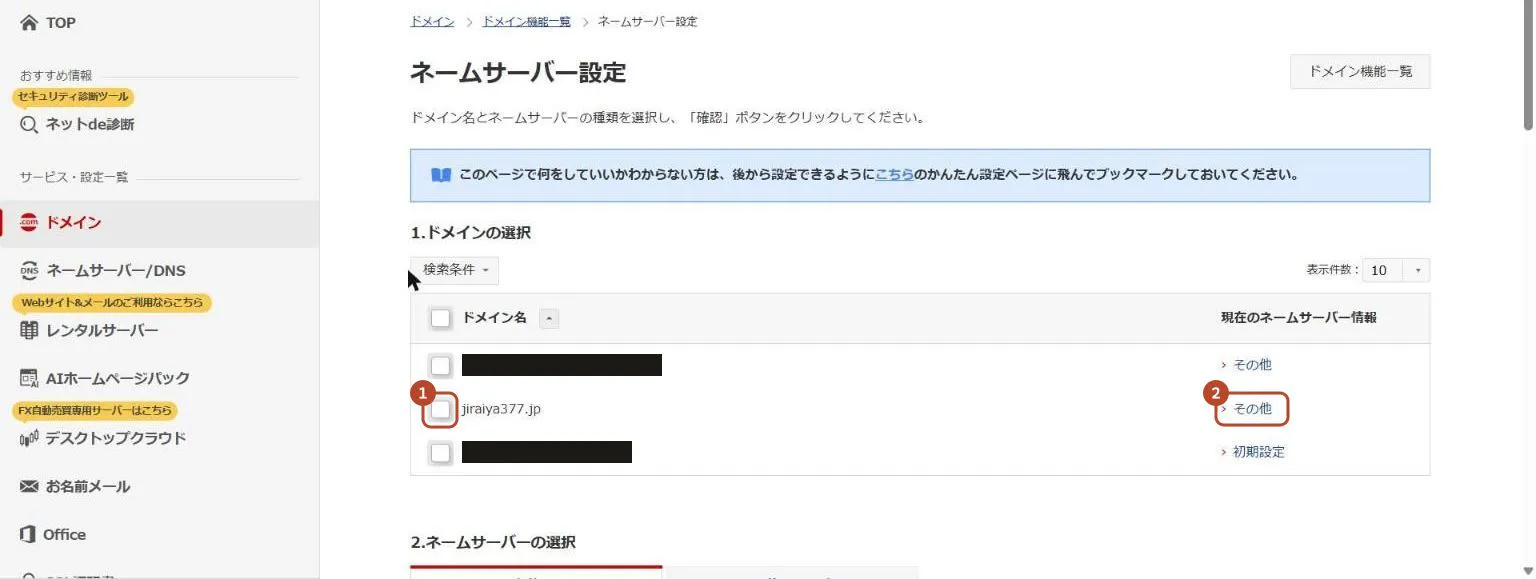
-
変更の前に、ここに出ているネームサーバーの名前を控えておくと、戻す時に使えます。
私のドメインは変更が済んでいるので、Cloudflareの2つになっています。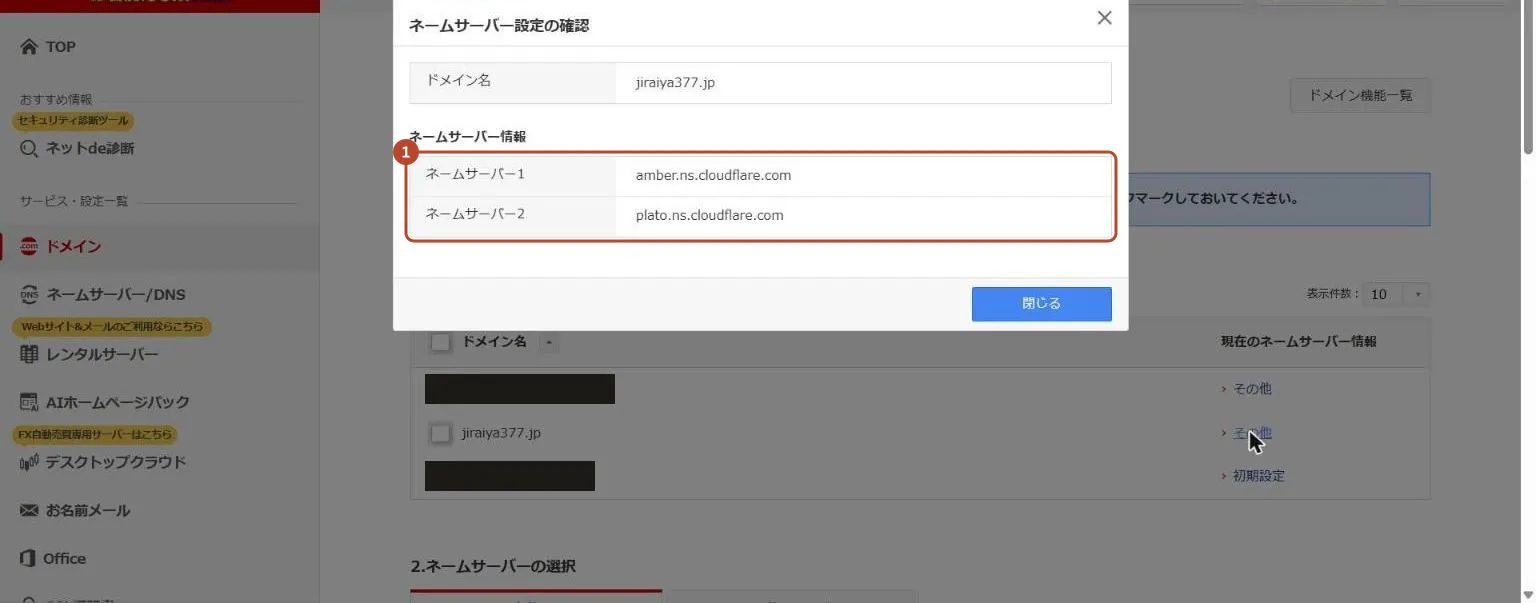
-
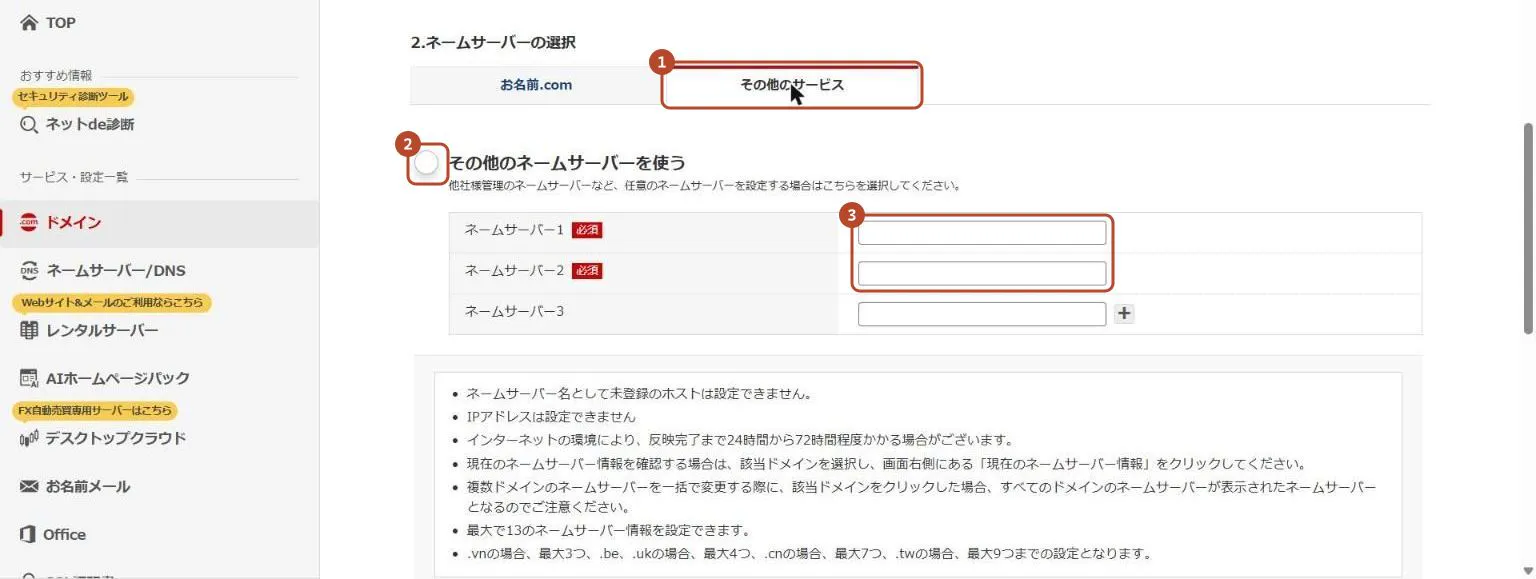
ネームサーバーの選択で、①のその他のサービスのタブを開き、②のその他のネームサーバーを使うを選び、③のネームサーバー1とネームサーバー2に手順8で書き写した2つを入力します。
-
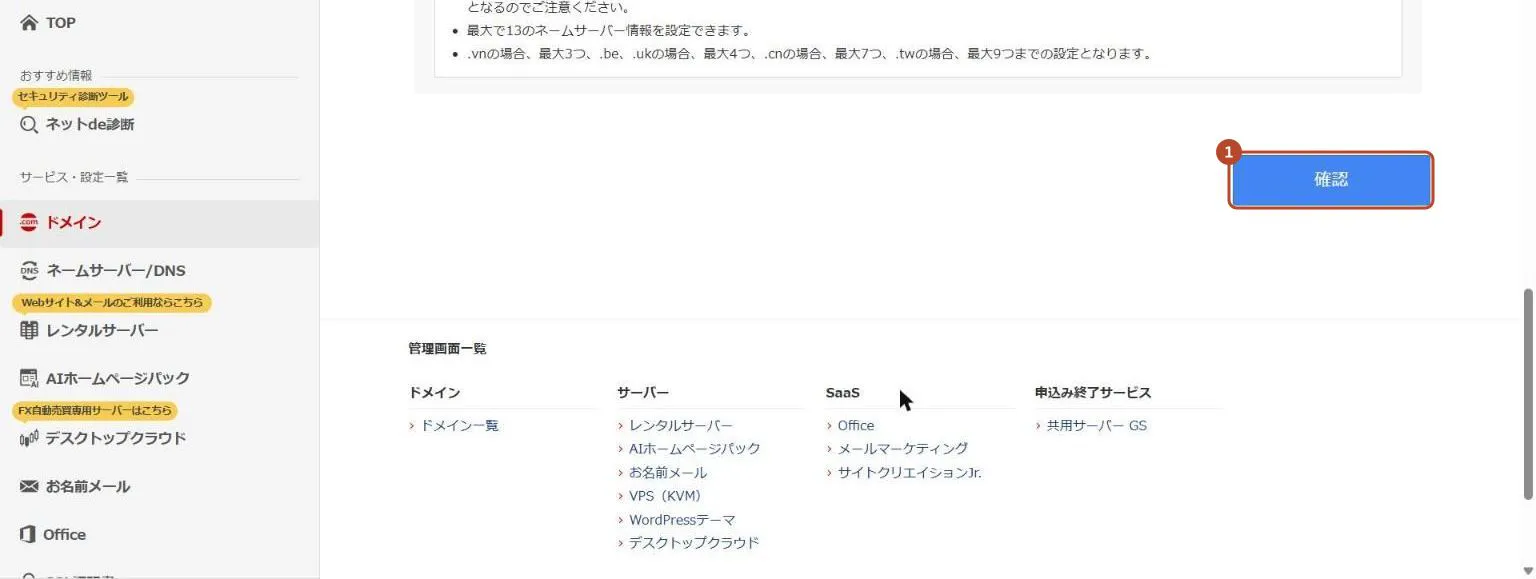
画面の最後にある①の確認を押すと確認の窓が出ます。窓では、対象のドメイン名が合っていることと、ネームサーバー2つが手順8で書き写した文字と同じことを見ます。違っていたら戻って直し、合っていれば完了まで進めます。
-
お名前.comの注意書きには、反映完了まで24時間から72時間程度と書かれています。この間はパソコンを閉じて構いません。
-
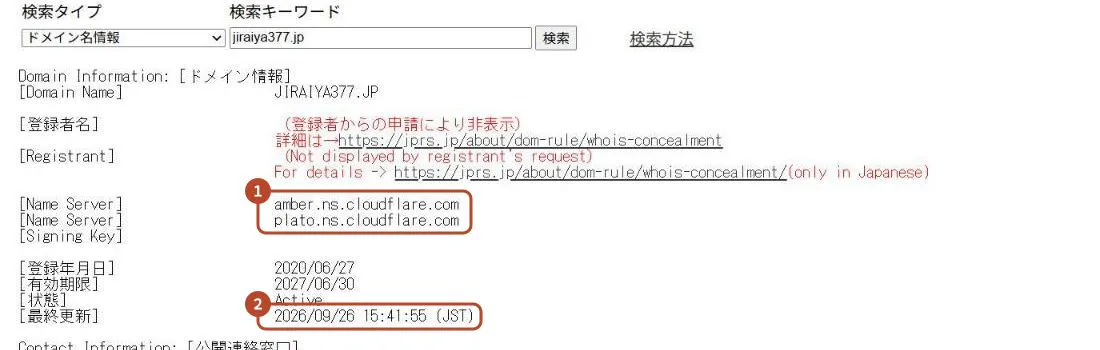
反映の確認はJPRSの公開WHOIS(ホイズ)でもできます。ネームサーバーと、①の最終更新の日時を見ます。私の画面は2026年9月26日の変更の時刻です。
-
Claudeに次の文をそのまま貼って送ります。
〈 〉の所は書き換えます。私のドメイン: 〈あなたのドメイン〉 Cloudflareのネームサーバー: 〈1つ目〉 と 〈2つ目〉 ドメイン会社で、ネームサーバーを上の2つに変えました。反映されたか確かめてください。まだなら、どれくらい待てばよいかも教えてください。どの設定も変えないでください。
✅ ここまでできたら
Cloudflareの画面がアクティブになりAIが「反映済み」と答えれば成功です。それまで手順10に進まないでください。
⚠ つまずいたら
変更の直後はWHOISも公開のDNSも古いネームサーバーのままでした。慌てず、しばらく待って確かめ直します。
手順10 ブログの住所を新しいブログへ向ける
いまここ(手順0 → 手順1 → 手順2 → 手順3 → 手順4 → 手順5 → 手順6 → 手順7 → 手順8 → 手順9 → 手順10)
この手順では、本物の住所(ドメイン)を手順7で公開した新しいブログへ向けます。切り替えが済めば古いサーバーは要りません。
この手順の画面は切り替えが済んだ後の私の本番です。追加の画面は撮れていません。
-
CloudflareのWorkers & Pagesで、手順7で作ったPagesを開き、Custom domainsからドメインを追加します。
正式な住所の側だけを追加します。正式な住所は、手順2の「運ぶ物.md」の表にある「wwwつきか、つかないか」の答えの側です。\n たとえばwwwなしが正式なら、example.comだけを追加します。 -
既存のAレコード(ドメインを旧サーバーの番号に向ける設定)がCNAME(別の名前へ向ける設定)に置き換わる確認の画面が出たら、Activate domainを押します。
私の本番では追加から約1分は522のエラーが出て、約2分で開けるようになりました。 -
状態がアクティブに変わったのを確かめます。
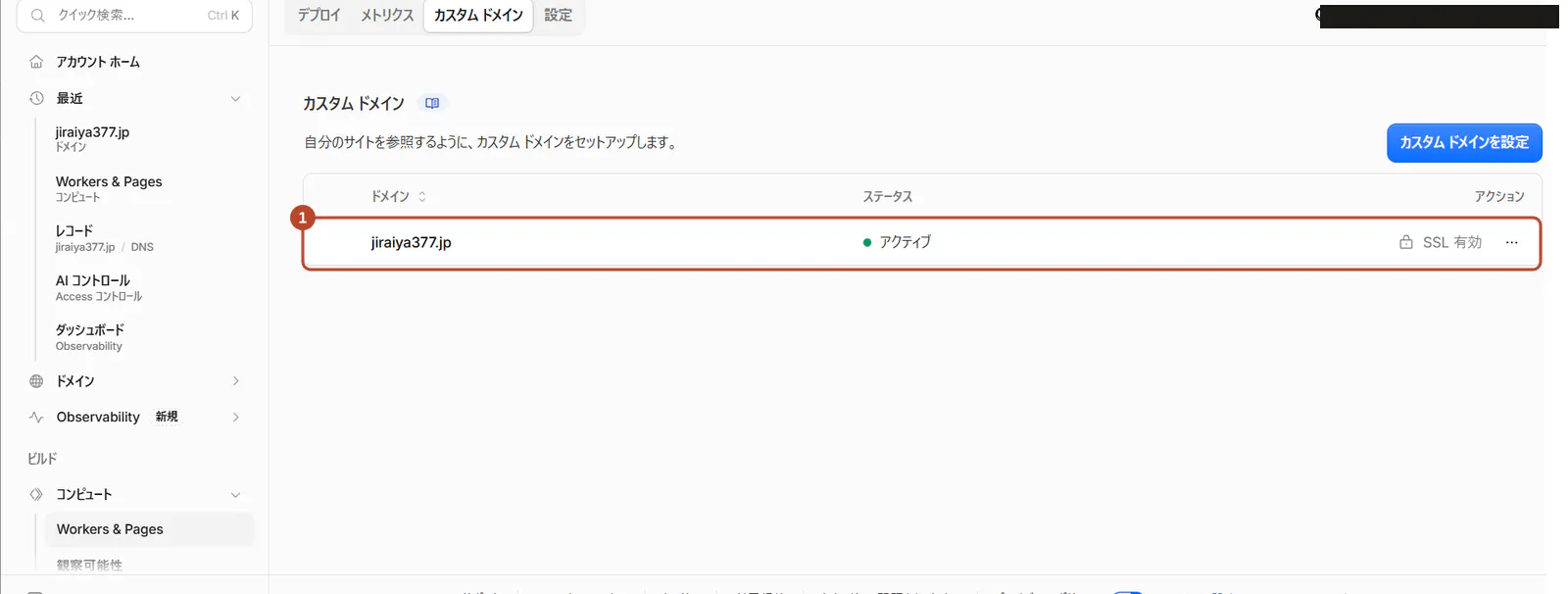
-
もう一方のwwwつき(またはなし)の住所を、新しい住所へ転送します。
DNSの該当の行をオレンジ雲に切り替え、RulesのRedirect Rulesで転送ルールを作ります。私の本番は、wwwなしが正式な住所で、wwwつきを転送する形で、次のとおりでした。${2}は、元のアドレスのwww.より後ろをそのまま引き継ぐ印です。条件: Wildcard pattern Request URLがhttp*://www.* 転送先: https://${2} ステータス: 301 -
Search Consoleの左のメニューのサイトマップを開き、送ってあるサイトマップをもう一度送信します。
-
Claudeに次の文をそのまま貼って送ります。
〈 〉の所はご自身のドメインに書き換えます。私のドメイン: 〈あなたのドメイン〉 本物のアドレスが新しいブログに切り替わりました。wwwつき(またはなし)のアドレスとhttpのアドレスが、正式な住所へ転送されるかも確かめて、表にしてください。どの設定も変えないでください。
✅ ここまでできたら
本物の住所で新しいブログが開き、AIの表でwwwつきとhttpが、1回の301で正式な住所へ転送されていれば成功です。
私の本番ではhttpのアドレスとwwwつきの2つのアドレスが、どれも1回の301で正式な住所に着きました。
⚠ つまずいたら
私が最初に書いた転送先は${1}でした。これは誤りで${2}が正しい形でした。${1}はhttpのあとの「s」の有無を指します。
サイトマップは約2時間「取得できませんでした」と出たあとで成功しました。
この頼む文は手順7と同じ確かめを省いた版です。手順7の確かめを本物の住所でもしたい時はその分を付け足して貼ります。
この版は私の本番で試しましたが、付け足した版は試していません。
最終確認のチェック表
- 本物の住所でブログが開き、記事を2本開いても表示が崩れない
- wwwつきとhttpのアドレスが正式な住所へ転送される
- 古い形のリンク(番号で開くリンクなど)が同じ記事に着く
- ads.txtの中身が今のブログと同じ
- 計測のタグとSearch Consoleの確認のタグが入っている
- Search Consoleでサイトマップが成功になっている
うまくいかなかった時の戻し方
- 手順8から9の途中は、ネームサーバーを控えておいた元の2つへ戻します。反映に数時間から72時間かかります。
- 手順10のあとは、Custom domainsを外し、Aレコードを手順8で書き写した旧サーバーのIP(DNS only)へ戻します。数分で戻ります。
デメリット・注意点
- 手順0から手順7は練習用のWordPressで通しました。手順8から手順10は引っ越しが済んだ私の本番を、読み取り専用で確かめた記録です。確認の窓と完了の画面は撮れていません。
- 頼む文はほとんどの手順で直さずに通りました。手順9と手順10だけは本番を読み取り専用で試したので「どの設定も変えないでください」を足し、手順10は手順7と同じ確かめを省きました。この記事の文はその形です。AIが想定外の動きをした所はそれぞれの手順の「つまずいたら」に書きました。
- メールの引っ越しはこの記事の1本道に入れていません。独自ドメインのメールを使う方は先にメールの記事を読んでください。
- 見た目を変えたい方は引っ越しのあとで別に作業します。この記事のブログはAstro公式のひな形のままです。
- 画面の名前は2026年10月の物です。変わった時は太字のボタン名で探してください。
記事を書く時の会話の記録
この記事はClaudeと一緒に書きました。画面の写真の見せ方を直してもらった時と、広告が入らなかった理由を聞いた時のやり取りを載せます。
会話の記録
私 せっかく図を入れているのにアップしすぎて見ずらいものが多々あります
Claude (中略)押すボタンだけを写した細い帯のような画像をなくし、メニューや見出しが見える範囲まで広げました。
写真は、個人の情報が写らない所まで引いた形に作り直しました。
会話の記録
私 今は何か機械的な文に見えるので、人間らしさを強く出せるようにしてください
Claude (中略)個人の感想は「不安だった」「拍子抜けした」「心配になった」の3つです。(中略)私が補ったので、実際の気持ちと違えば直してください。
「最後に」は、このやり取りを受けて書き直した形です。
会話の記録
私 画像の箇所は広告を入れる対象ではないですか?
Claude あなたの10/24の指示は「図・表・会話の隣には入れない」でした。箇条書きを外す条件は、そのとき私が足した解釈で、あなたが言った条件ではありません。
この指摘のあと、箇条書きの節にも広告が入るように直しました。
発言は当時の文章のままです。省いた部分は「中略」とし、記事末尾から執筆時の会話の記録を読めるようにしました。
最後に
私はプログラムが書けないので引っ越しを最後までできるのか不安でした。
やってみると思っていたより簡単で、手順3は文を1つ貼って約10分待つだけで新しいブログができました。
頼む文もほとんどの手順で直さずに通ったので少し拍子抜けしました。
ただ、任せきりにはできませんでした。
AIは頼んでいないGitの記録の開始をしましたし、自動の設定にしていたのに送信を2回断られました。
サイトマップが約2時間「取得できませんでした」と出続けた時は本当に直るのかと心配になりました。
AIが出す表が合っているかを読んで確かめるのは最後まで人の仕事でした。
全体像を知ってから手順どおりに進めたい方には向いていると思います。
独自ドメインのメールを古いサーバーで使っている方にはこの記事だけでは足りません。