今回は、Codexでこのブログの記事を書く準備をしていきたいと思います。
もともとClaude用に、私の文体や会話の決まりをまとめていました。
それをCodexでも使うために、文体・画面確認・費用集計の3つを整えました。

記事を書くだけなら、いつもの口調で頼めばよいのではないか?

拙者も文章に目が向きますが、画面と費用の確認も必要でした!!
こんな方におすすめ
- ClaudeとCodexを使い分けている方
- AIに頼んでも自分の文体を残したい方
- 下書きの表示や執筆費用も確認したい方
結論・全体像
私のブログでは、文体の決まり・下書きの表示・執筆費用を別々に確認できるようにしました。
記事ができるまでの、3つの確認
文体を渡す
いつもの言葉で書きます。
画面で確かめる
PCとスマホで読み直します。
費用を記録する
執筆した範囲だけ数えます。
2026年10月4日〜5日に、この3つを自分のブログ環境で整えました。
いつもの文体をCodexへ渡しました
Claude用に保存していた文体ルールを、Codexでも読める形に移しました。
このように、繰り返し使う作業の決まりをまとめたものを「スキル」と呼びます。
記事を書く時に開く、私用の執筆手順書です。
本文では「私」、ジライヤの会話では「拙者」を使います。
1文ごとに段落を分け、見出しの直後に答えを置く決まりもあります。
同じ話者の同じ表情は、記事の中で繰り返しません。
文章だけでなく、お館様とジライヤの出番も確認するわけです^^
移した後は、スキル名を指定した依頼と、普通のリライト依頼で試しました。
どちらも、今回の文体スキルを選んだことを確認しています。
下書きをPCとスマホで開きました
下書きは公開せず、手元のブラウザで確認できるようにしました。
確認用の記事を使い、PCは幅1440px、スマホは幅375pxで表示しました。
本文・会話・表・記事末の確認結果を載せるカードを見ています。
以下は、今回の試作記事に図解を入れる前の実画面です。
実際の下書きから、会話の部分を抜き出しました
PC幅 1440px
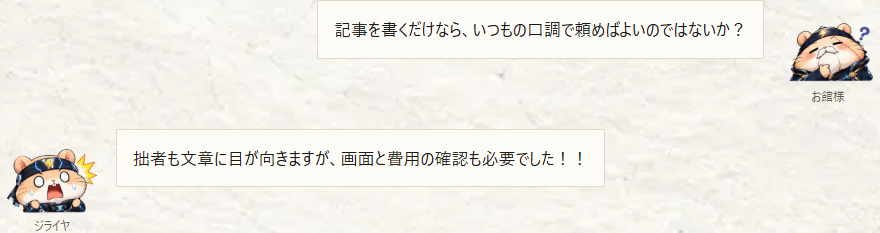 見るところ:話者ごとの左右の配置
スマホ幅 375px
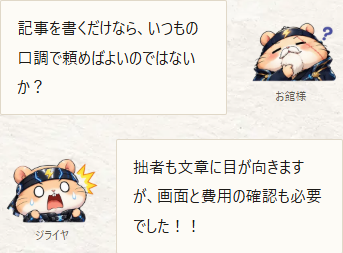 見るところ:吹き出しの折り返し
画像を押すと、切り抜いた実画面を原寸で開けます。
確認用の記事では、画面の横へのはみ出しや、表示できない画像はありませんでした。
文章を保存できたところで終わらず、読者に見える形まで開いて確かめています。
しくじりは記事の外にもありました
記事を共有した時に出る画像の設定で、生成が2回止まりました。
この共有用の画像を「OGP画像」と呼びます。
作業記録をもとにした再現です(実際のエラー画面ではありません)
01 / 題名の形式を修正
拙者、今度こそ画像を作ります!!

題名の指定は、修正できました。
02 / 次は表情名で停止

正しい指定の例:ジライヤ(喜び)
画像用の題名と表情は、決められた名前で指定する必要がありました。
しくじり
題名を直した直後に、表情名でも画像生成が止まりました。
- 症状: 題名の形式エラーの次に、登録されていない表情というエラーが出ました。
- 原因: 画像用の題名と表情に、受け付けない書き方を指定しました。
- 避け方: 画像用の題名を「主題:説明」に分け、表情は登録済みの名前から選びます。
- しくじり: 記事を書く準備をしていたら、先に画像の設定で足が止まりましたw
2か所を直した後は、共有用の画像を生成できました。
費用は記事を書いた範囲だけ数えます
費用集計では、同じ会話に入っているサイト開発と記事執筆を分けます。
今回は記事の準備中に、表示や集計の仕組みも直しています。
会話を丸ごと数えると、その開発作業まで記事の執筆費用に入ってしまいます。
そこで、集計する作業の範囲を指定できるようにしました。
同じ応答の記録が2つあっても、重ねて数えないようにしています。
2026年10月5日の確認では、費用集計の自動テスト25件が通りました。
これは、集計処理の決まりを確認するために用意した25件です。
実際の記録も抜き取り、Claudeのみ・Codexのみ・両方を合わせた場合を別計算と照合しました。
確認できた範囲では、小数点以下6桁に丸めた換算額が一致しています。
公開時の値を保存すると、その後に会話が増えても同じ保存値を返すことも確認しました。
再現手順
私のブログでは、記事を下書きで保存してから、表示と費用を順に確認します。
- 文体スキルを使って記事を書きます。
- 公開しない設定のまま、ブラウザで下書きを開きます。
- PCとスマホの幅で、本文・会話・表を読み直します。
- 執筆した作業だけを指定して、費用を集計します。
- 共有用の画像と、公開用ファイルの生成を確認します。
この順番で、文章の外にある設定も確認対象に入れています。
デメリット・注意点
今回確認したのは、私のWindows環境にある、このブログの仕組みです。
そのまま別のブログへコピーして使える汎用ツールではありません。
25件のテストに通ったことも、記事の内容や文体が正しいことの証明ではありません。
費用はAIの使用記録を料金表で計算した換算額で、実際の請求額とは分けています。
必要な情報が欠けた記録は、0円として扱わず、金額の確定を止めます。
また、記録から数える活動時間は、人間が机に向かっていた時間ではありません。
最後に
Codexでこのブログを書くために、文体・画面確認・費用集計の3つを整えました。
まずは下書きを1本作り、スマホの幅で会話まで読み直してみてください。
私も文章だけで安心せず、画像のお館様に怒られる前に確認していきます^^
スキルの仕組みは、OpenAIの公式ガイドで確認できます。